
CPU・メモリ・ディスク
対応WindowsUbuntu更新日 2026-10-16
要点
VM に割り当てる CPU コア数、メモリ、ディスクサイズは作成時に決め、あとから VM をシャットダウンした状態で変更できます。Any OS は、この Mac が安定して動作できる範囲の値だけを選べるようにしています。
選べる範囲
| 項目 | Windows 11 | Ubuntu | 最大 |
|---|---|---|---|
| CPU | 最小 2 · 推奨 4 コア | 最小 1 · 推奨 4 コア | Mac のコア数 − 2 |
| メモリ | 最小 4 · 推奨 8 GB | 最小 2 · 推奨 4 GB | Mac のメモリの 75% |
| ディスク | 最小 64 · 推奨 80 GB | 最小 16 · 推奨 32 GB | 512 GB、Mac の空き容量の範囲内 |
最大値は、Mac 側の取り分を残すための安全な上限です。ハードウェア 画面の上部にある この Mac のリソース に、この Mac の CPU・メモリ・ディスクの空き容量と 安全な割り当て上限 が表示されます。
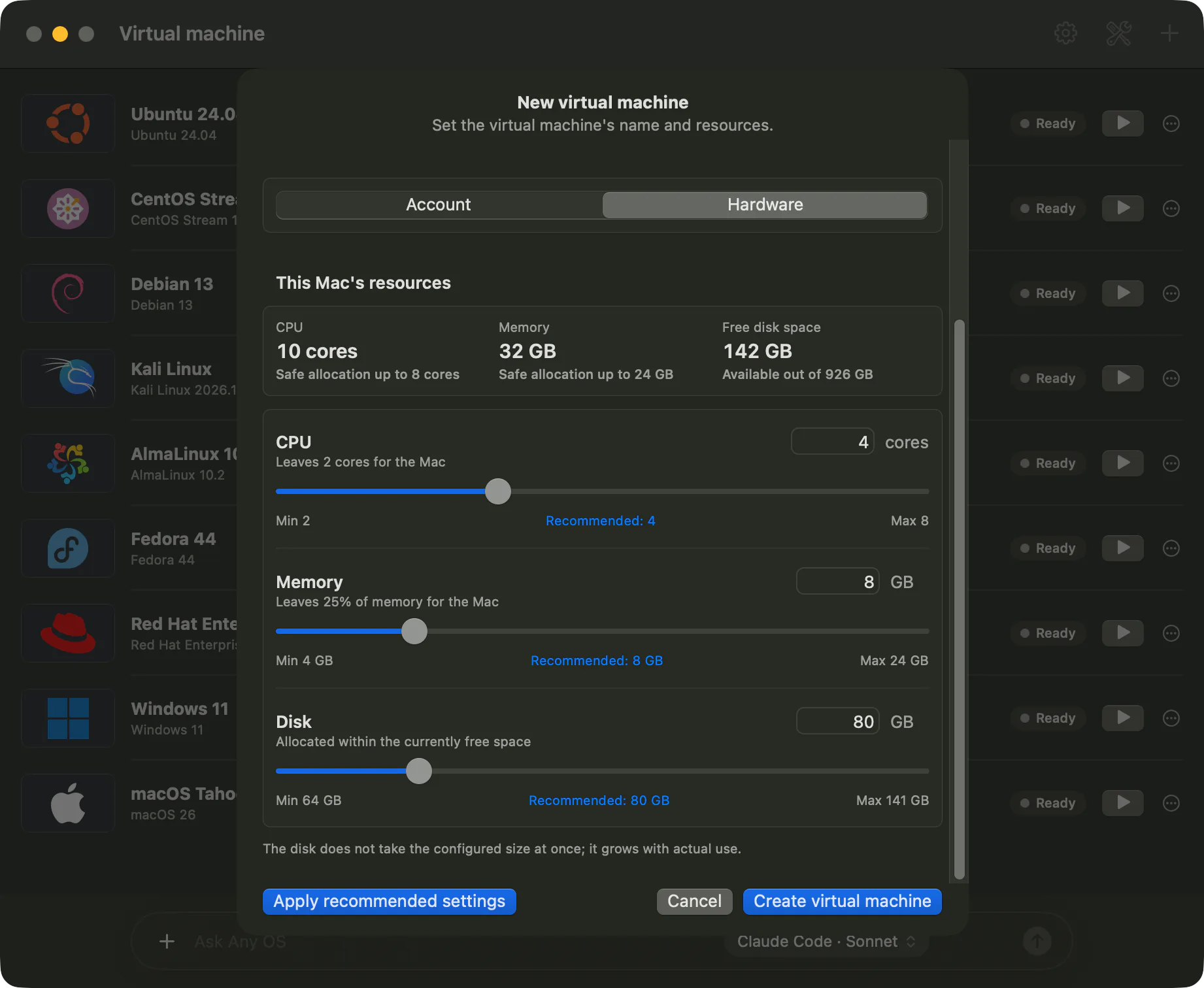
推奨設定
システムを選ぶと、OS とこの Mac に合った推奨値が入ります。値を変えたあと、ハードウェア 画面で 推奨設定を適用 を押すと推奨値に戻ります。ほとんどの場合は推奨値で十分です。ゲームや開発ビルドのような重い作業をするなら、CPU とメモリを増やしてみてください。
ディスク容量
- ディスクは設定したサイズをすぐには占有せず、実際に使った分だけ増えていきます。
- ディスクは拡張のみ可能で、縮小はできません。
- 拡張したあとは VM 内でパーティションを広げないと、増えた空き容量は見えません(Windows はディスクの管理、Ubuntu はディスクツール)。
あとから変更する
- 1.VM を
シャットダウンします。実行中はハードウェアを変更できません。 - 2.カードの
設定を押し、ハードウェアタブを開きます。 - 3.値を変更して
保存を押します。次回の起動から適用されます。
一時停止した VM は、ハードウェアを変更する前にいったん起動してからシャットダウンしてください。保存された状態とハードウェア構成が一致している必要があります。
問題が起きたら
CPU、メモリ、ディスクの値がこの Mac で許容される範囲を超えています。. スライダーの範囲内の値に変更します。空き容量不足. Mac のディスクに OS の最小サイズ以上の空きを作ってから、もう一度試します。- VM が遅い場合は VM が遅い を参照してください。
この文書は役に立ちましたか?
解決しませんでしたか?
ヘルプセンターで症状から探すか、サポートチームにお問い合わせください。