
Any OS を取り除く
対応WindowsUbuntu更新日 2026-10-16
要点
Any OS ヘルパーをインストールしていた場合は、アプリでまずヘルパーを削除し、仮想マシンを削除してからアプリをゴミ箱に移します。仮想マシンのファイルはアプリとは別に保存されているため、自分で削除しないと容量は戻りません。
始める前に
1. Any OS ヘルパーを削除する
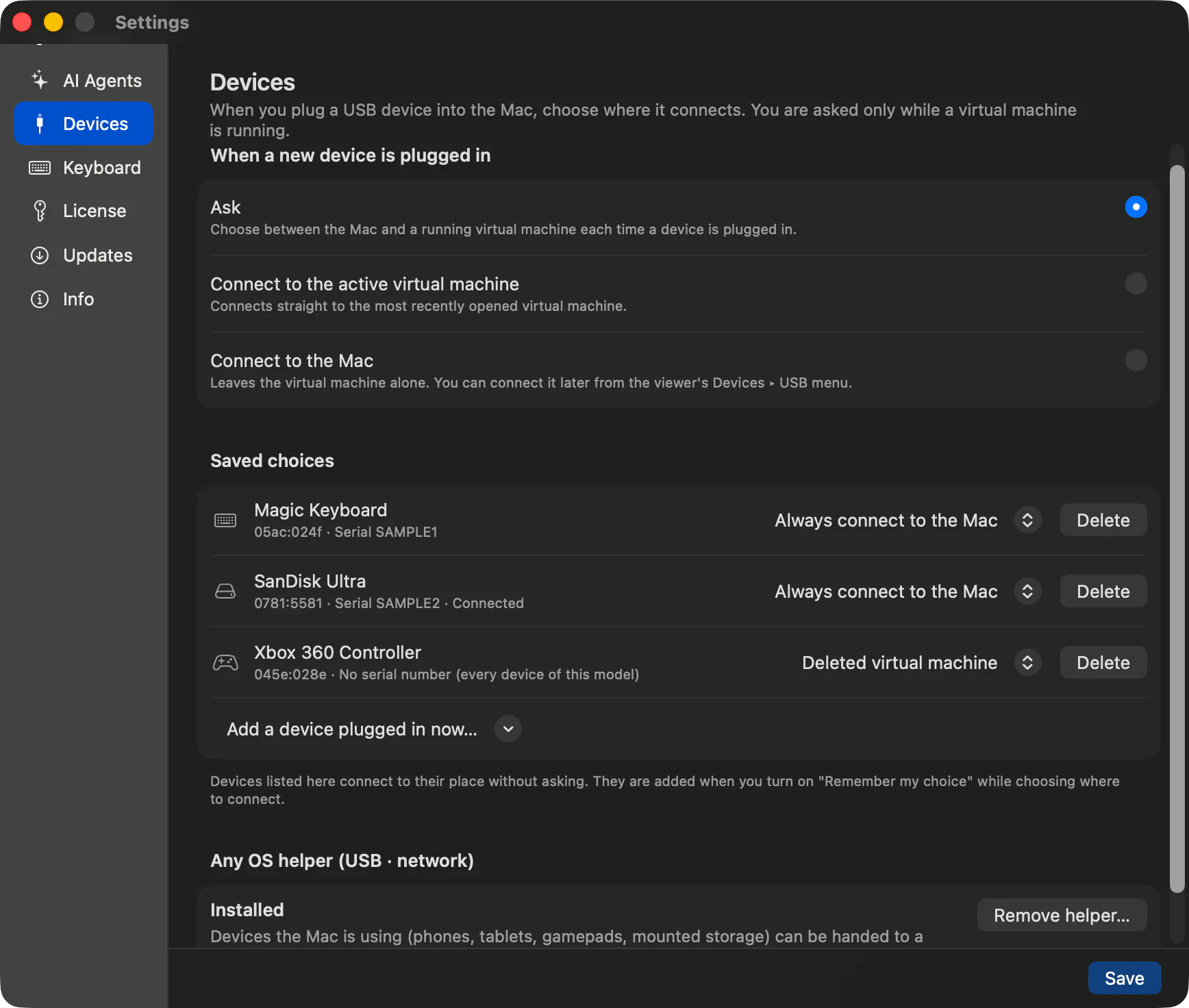
USB 機器を渡したり、ブリッジ・Mac とのみ共有のネットワークを使うためにヘルパーをインストールしていた場合は、アプリを削除する前にアプリからヘルパーを削除します。ヘルパーは USB とネットワークの両方に使う 1 つのプログラムです。
- 1.Any OS のアプリ設定 ›
デバイスを開きます。 - 2.
Any OS ヘルパー(USB・ネットワーク)がインストール済みならヘルパーを削除…をクリックします。 - 3.macOS の管理者パスワードを入力します。状態が
未インストールに変わったら完了です。
2. 仮想マシンを削除する
- 1.VM カードの
設定をクリックし、一般タブを開きます。 - 2.
今すぐ削除と入力しこの仮想マシンを削除をクリックします。解放された容量が通知で表示されます。 - 3.仮想マシンごとに繰り返します。
削除した仮想マシンとチェックポイントは元に戻せません。
3. アプリと残ったファイルを削除する
- 1.Any OS を終了し、アプリケーションフォルダの
Any OSをゴミ箱に移します。 - 2.残ったファイルを削除するには、Finder で
移動 › フォルダへ移動…を開き、以下の場所を順に確認します。
| 場所 | 含まれるもの |
|---|---|
~/Library/Application Support/Any OS | 仮想マシンフォルダ、ダウンロードした Windows インストールイメージ(media)、アプリの設定 |
~/Library/Caches/net.fullstackhub.anyos | クリップボードで受け取ったファイルの一時保管 |
~/Applications/Any OS | シームレスモードで作成した Dock 用アプリのショートカット |
この文書は役に立ちましたか?
解決しませんでしたか?
ヘルプセンターで症状から探すか、サポートチームにお問い合わせください。