
一時停止と再開
対応WindowsUbuntu更新日 2026-09-23
要点
一時停止 は、開いていたアプリやウインドウ、グラフィックスの状態までディスクに保存して VM を止めます。続きから起動 すると、数秒で同じ画面に戻ります。
一時停止のしくみ
| `一時停止` | |
|---|---|
| 保存先 | Mac のディスク |
| Mac のメモリ | 解放されます |
| Mac を再起動すると | 維持されます |
| 再開の方法 | 続きから起動 |
| カードの状態 | 一時停止中 |
席を外すとき、アプリを終了するとき、Mac の電源を切るとき、長く使わないときは 一時停止 を使います。開いていたアプリやウインドウはそのまま戻り、メモリは Mac に返されます。
一時停止する
- 管理画面: カードの
一時停止を押します。 - VM ウインドウ: メニューバーで
仮想マシン › 一時停止を選びます。 - メニューバーアイコン:
一時停止を選びます。
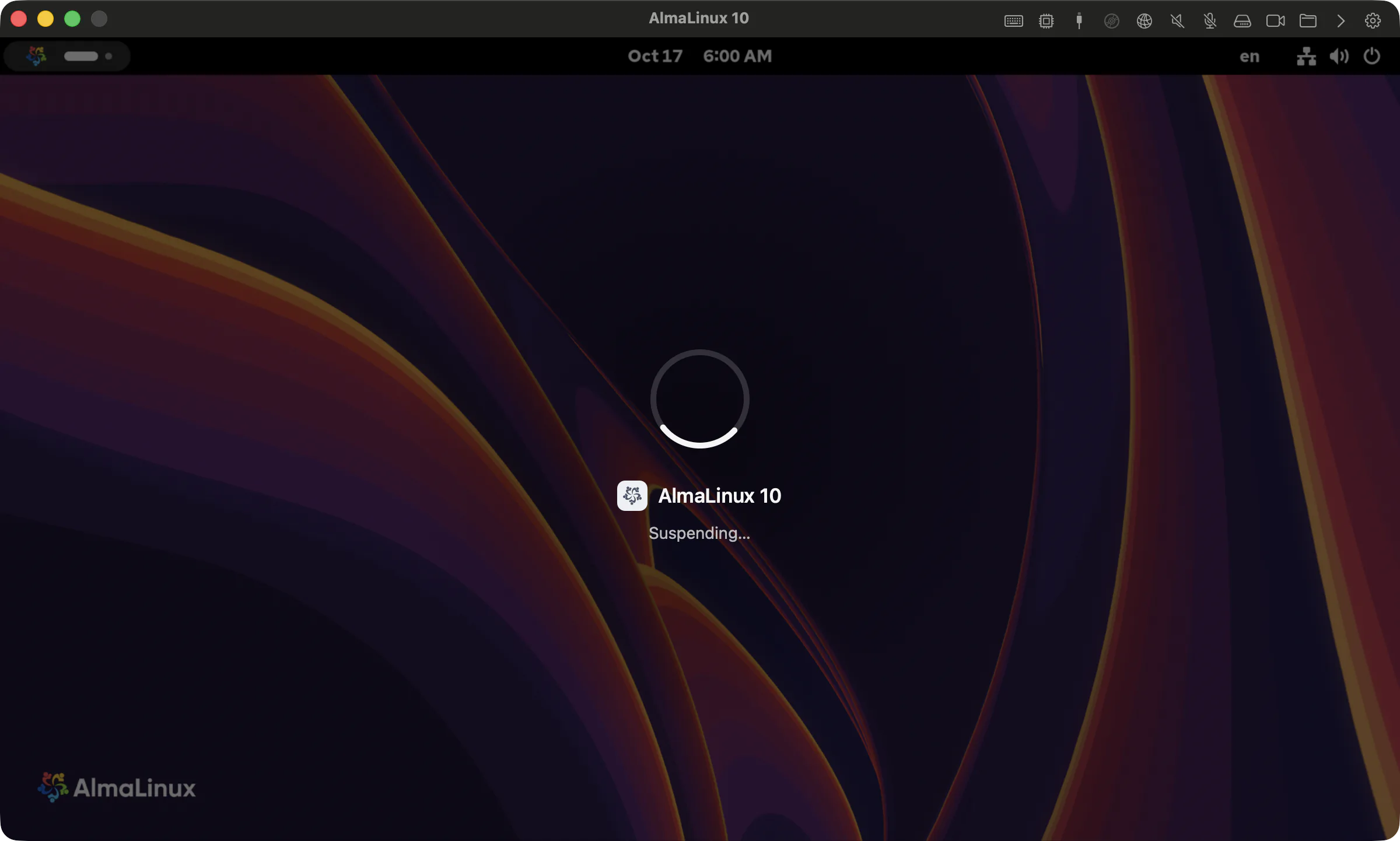
VM ウインドウに 状態を保存中 と表示され、保存が終わるとウインドウが閉じます。管理画面には保存したサイズとかかった時間が表示されます。
続きから使う
カードの 続きから起動 を押すと 保存された状態を読み込み中 と表示されたあと、止めたときの画面がそのまま現れます。ほかのプログラムが 処理停止中(メモリ保持) にした VM は 再開 を押します。
知っておくこと
- 一時停止は、Windows の自動セットアップが終わったあとから使えます。インストール中はボタンが表示されません。
- VM に接続した USB デバイスは一時停止の前に切断され、続きから起動するときにまだ挿さっているデバイスは再接続されます。
- シームレスモード中に一時停止すると、いったん VM ウインドウに戻ってから保存します。
- 一時停止した VM は、ハードウェア設定とネットワーク方式を変更できません。変更するには、続きから起動してからシャットダウンしてください。
- 一時停止の状態は、保存したときのバージョンのエンジンに結びついています。アプリをアップデートする前には VM をシャットダウンしておくほうが安全です。アプリのアップデート を参照してください。
問題が起きたら
状態を保存できませんでした。仮想マシンは実行を続けています。. しばらくしてから再試行してください。VM はそのまま使えます。仮想マシンが GPU を解放しなかったため一時停止を取り消しました。. VM 内の重いグラフィックスアプリを閉じてから、もう一度試してください。保存された状態を復元できませんでした. 保存された状態は削除されません。もう一度試し、それでも失敗するなら ログを集める の手順に従ってください。- 再開後に画面が黒くなる場合は 再開後に画面が黒くなる を参照してください。
この文書は役に立ちましたか?
解決しませんでしたか?
ヘルプセンターで症状から探すか、サポートチームにお問い合わせください。