
アプリのインストール
対応WindowsUbuntu更新日 2026-10-16
要点
Any OS をダウンロードして「アプリケーション」フォルダに入れれば、インストールは完了です。仮想化エンジンと必要なコンポーネントはすべてアプリの中に含まれているため、ほかに何もインストールする必要はありません。
インストール前に確認すること
- Apple Silicon Mac で、macOS 26 以降であることを確認してください。
- アプリに約 500 MB、VM ごとに数十 GB の空き容量が必要です。Windows 11 は最低 64 GB、Ubuntu は最低 16 GB です。
インストールする
- 1.ダウンロード ページで Any OS をダウンロードします。
- 2.ダウンロードしたファイルを開き、
Any OSアイコンをアプリケーションフォルダにドラッグします。 - 3.
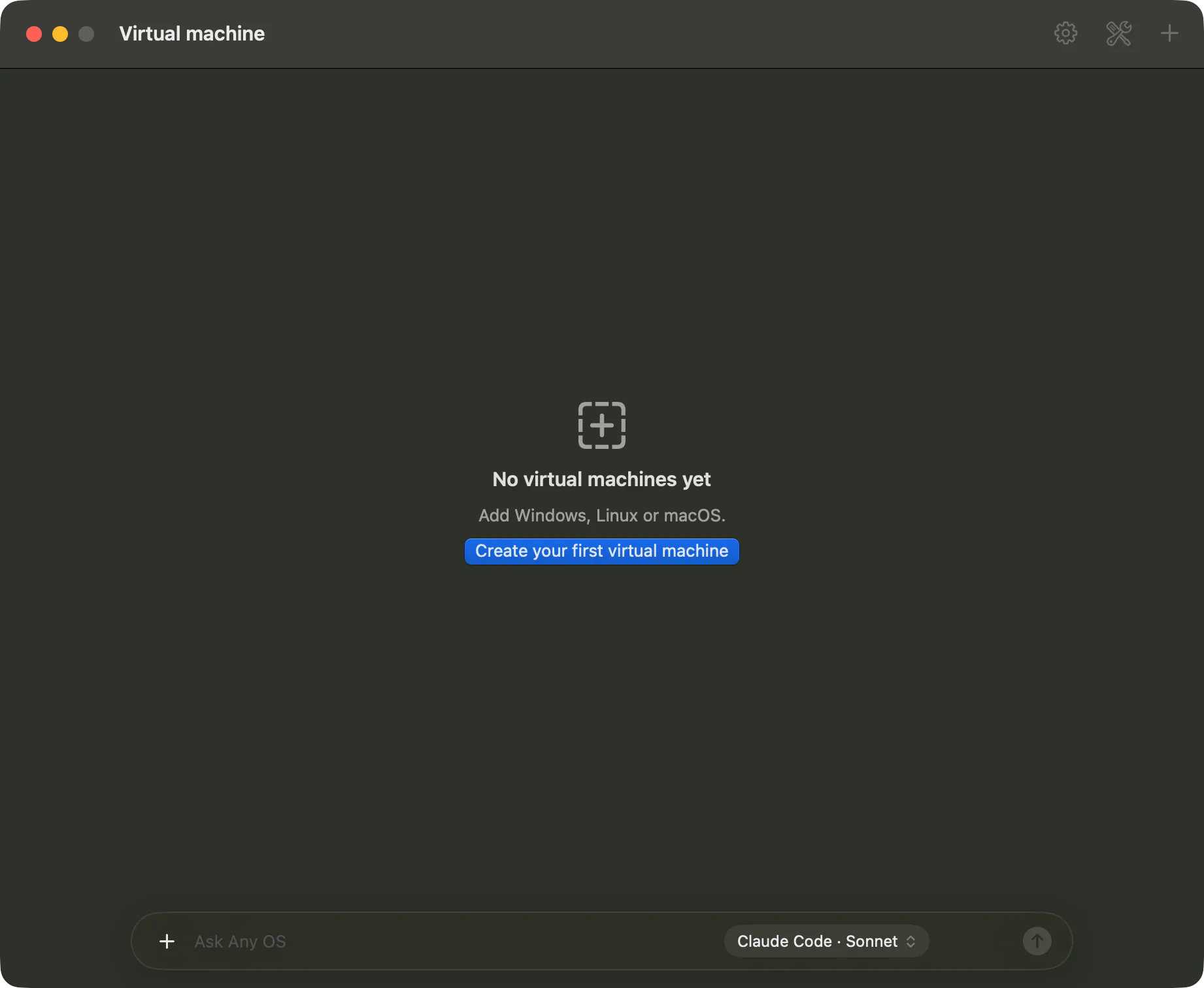
アプリケーションフォルダで Any OS を開きます。 - 4.最初の画面で
最初の仮想マシンを作成を押して VM を作ります。
Any OS ヘルパー(任意)
Any OS ヘルパー(USB・ネットワーク) は、次の 2 つの機能だけに必要な任意のコンポーネントです。使わないならインストールしなくても構いません。
- Mac が使用中の USB デバイス(スマートフォン、タブレット、ゲームパッド、マウント済みのストレージ)を VM に渡すとき
- ネットワークを
ブリッジまたはMac とのみ共有で使うとき
アプリ設定 › デバイス の ヘルパーをインストール… ボタン、または VM ウインドウの デバイス › USB メニューにある USB ヘルパーをインストール…(管理者パスワードが必要) からインストールします。インストール時に macOS が管理者パスワードを一度だけ尋ねます。
知っておくこと
- VM のディスクと設定は Mac のユーザーライブラリ内に保存されます。アプリを削除しても VM は残ります。完全に削除する方法は アプリの削除 を参照してください。
- アプリは自動でアップデートされます。アプリのアップデート を参照してください。
この文書は役に立ちましたか?
解決しませんでしたか?
ヘルプセンターで症状から探すか、サポートチームにお問い合わせください。