
Windows 11 VM を作成
対応WindowsUbuntu更新日 2026-09-23
要点
Windows 11 を選ぶと、Any OS が Microsoft から Windows 11 ARM64 のインストールイメージを取得・検証し、セットアップ画面を経ずに Windows・ドライバー・Any OS Tools まで自動でインストールします。
作成する手順
- 1.
新しい仮想マシンを押します。名前、システム、保存場所とアカウント・ハードウェアタブが 1 枚のシートにすべて表示されます。 - 2.
名前を決めます。一覧に表示される名前です。 - 3.
システムを押してWindowsを開き、Windows 11 の項目を選びます。 - 4.
アカウントタブでWindows の自動セットアップの項目を入力します(下の表を参照)。 - 5.CPU・メモリ・ディスクを決めます。よくわからなければ、
ハードウェアタブで推奨設定を適用を押します。 - 6.
仮想マシンを作成を押します。
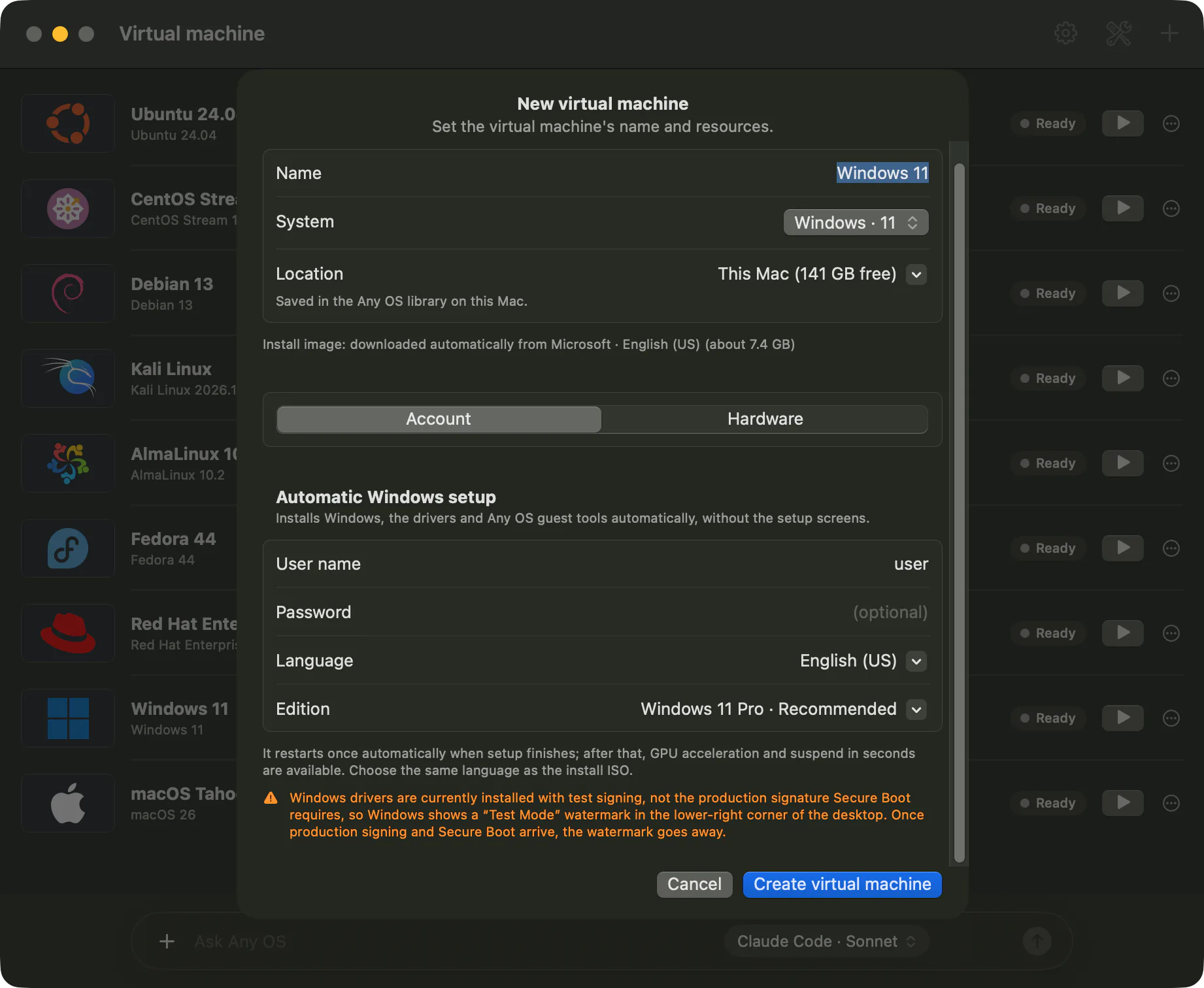
Windows の自動セットアップ項目
| 項目 | 説明 |
|---|---|
ユーザー名 | Windows に作成するアカウント名です。初期状態では Mac のユーザー名が入っています。必ず入力してください。 |
パスワード(任意) | 空欄のままにすると、パスワードなしのアカウントが作られます。 |
言語 | ダウンロードするインストールイメージの言語であり、Windows の言語でもあります。初期状態では Mac の言語が選ばれています。 |
エディション | Windows 11 Pro(推奨)または Windows 11 Home です。 |
ダウンロードとインストールの流れ
仮想マシンを作成 を押すとシートが閉じ、一覧に進行状況カードが表示されます。インストールイメージ(約 7.4 GB)は Microsoft から直接取得し、取得後にファイルが壊れていないか確認します。
| カードの状態 | 意味 |
|---|---|
準備中 | Microsoft でインストールイメージのアドレスを確認しているか、取得したイメージで VM を作成しています。 |
ダウンロード中 | インストールイメージを取得しています。進行バーが表示されます。キャンセル で止められます。 |
Windows をインストール中 | Windows が自動でインストールされています。 |
セットアップの仕上げ | インストールが終わり、新しい構成で一度再起動しています。 |
準備完了 / 実行中 | インストールが完了しました。これでグラフィックスアクセラレーションと一時停止が使えます。 |
Any OS Tools と Any OS のグラフィックドライバーは、初回ログイン時に一緒にインストールされます。インストールが終わると {名前} のインストールが完了しました。これで GPU アクセラレーションと一時停止が使えます。 という通知が表示されます。
取得したインストールイメージは VM 保管フォルダの隣に保存され、同じ言語で VM を再度作成するときに再利用されます。
知っておくこと
- Windows VM には最低 CPU 2 コア、メモリ 4 GB、ディスク 64 GB が必要です。推奨値は 4 コア、8 GB、80 GB です。
- Microsoft が人間かどうかを確認するウインドウを表示すると、そのウインドウが画面に現れます。確認が終わるとダウンロードが続行されます。
- アプリを終了すると、進行中のダウンロードは止まります。再試行すると、取得済みの部分から続けてダウンロードします。
- Windows のライセンス認証は Microsoft のライセンスで別途行う必要があります。Windows のライセンス認証 を参照してください。
問題が起きたら
ダウンロードしたファイルが壊れています。やり直してください。.再試行を押します。- そのほかの場合は Windows のダウンロードが失敗する を参照してください。
この文書は役に立ちましたか?
解決しませんでしたか?
ヘルプセンターで症状から探すか、サポートチームにお問い合わせください。