
Ubuntu VM を作成
対応WindowsUbuntu更新日 2026-09-23
要点
アプリが Ubuntu 公式の ARM64 インストールイメージをダウンロードして VM を作成し、Ubuntu のインストーラーでインストールします。インストールが終わったら Any OS Tools をインストールして初めて、グラフィックスアクセラレーションと Mac 連携機能が使えます。
準備する
アプリが Ubuntu の公式サーバーから ARM64 インストールイメージをダウンロードして検証します。
インストールは VM ウインドウ内の Ubuntu インストーラー画面で自分で進めます。
作成する手順
- 1.
新しい仮想マシンを押し、システムでLinux、Ubuntuの順に開いてバージョンを選びます。 - 2.
名前と CPU・メモリ・ディスクを決めます。よくわからなければ、ハードウェア画面で推奨設定を適用を押します。 - 3.
仮想マシンを作成を押すと、アプリがインストールイメージをダウンロードして検証します。進行状況は VM カードに表示されます。 - 4.VM が作成されたら、カードの
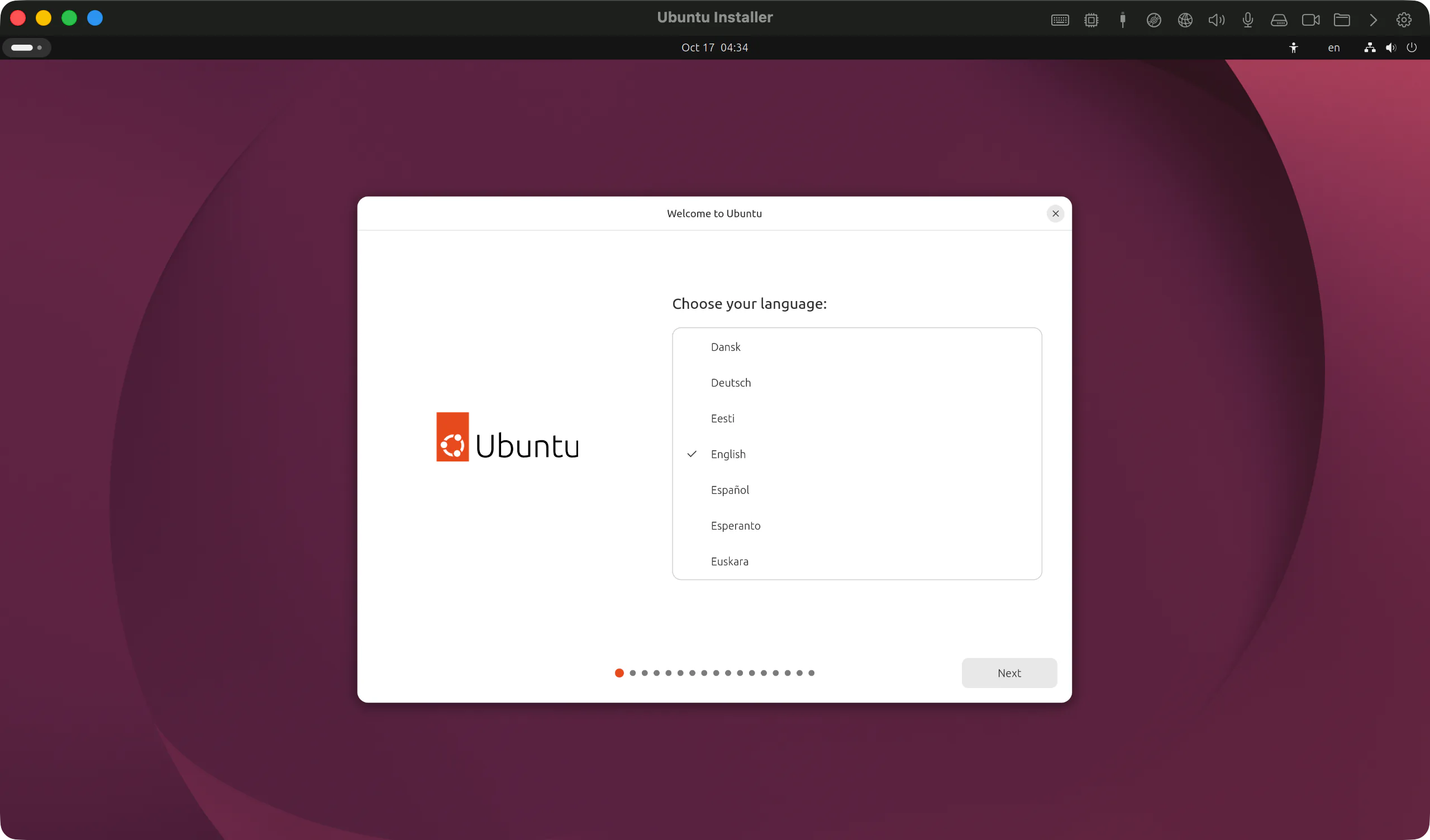
起動を押して VM ウインドウを開きます。 - 5.Ubuntu インストーラーの案内に従ってインストールを終え、Ubuntu を再起動します。
インストールが終わったら
- 1.VM を
シャットダウンしてから、カードのインストールイメージを取り出すを押します。インストールイメージが接続されたままだと、起動のたびにブートメニューが開きます。 - 2.VM を再び
起動して Ubuntu にログインします。 - 3.カードの
Any OS Tools…を押してツールをインストールします。Ubuntu では、ほかに何も押さなくても自動でインストールされます。 - 4.
Ubuntu を再起動すると適用されますという通知が出たら、Ubuntu を再起動します。
Any OS Tools がないと、Ubuntu の画面は Mac の GPU を使わずソフトウェアで描画されるため遅くなります。詳しくは Any OS Tools を参照してください。
知っておくこと
- Ubuntu VM には最低 CPU 1 コア、メモリ 2 GB、ディスク 16 GB が必要です。推奨値は 4 コア、4 GB、32 GB です。
問題が起きたら
インストールが止まる、またはインストール後もインストール画面に戻る場合は Ubuntu のインストールが止まる を参照してください。
この文書は役に立ちましたか?
解決しませんでしたか?
ヘルプセンターで症状から探すか、サポートチームにお問い合わせください。