
キーボードと入力モード切り替え
対応WindowsUbuntu更新日 2026-09-23
要点
キーボード設定で Mac のキー1つを仮想マシンの入力モード切り替えキーに指定し、Command・Option などの修飾キーや個別のキーを好きなキーに変更できます。保存すると開いている VM ウインドウにもすぐに反映されます。
何を変更できるか
Mac のキーボードと Windows・Ubuntu のキーボードはキー配列が異なります。Any OS は VM ウインドウで押したキーをそのまま仮想マシンに送り、キーボード設定でルールを決めていればそのキーに置き換えて送ります。設定はすべての仮想マシンに共通で適用されます。
| 項目 | 内容 |
|---|---|
入力言語・IME の切り替え | 英語キーボード ↔ 韓国語 IME ↔ 中国語 IME のように、IME 自体を切り替えるキーです。 |
現在の IME のモード切り替え | 韓国語 IME の中でハングル ↔ 英字を切り替えるキーです。いわゆる「かな/英数」のような入力モード切り替えキーです。 |
Mac の入力ソース変更も伝える | Mac で入力ソースを切り替えると、仮想マシンも一緒に切り替わります。 |
修飾キーのマッピング | 左右の Shift、Control、Option、Command をそれぞれ別の修飾キーや切り替えキーに変更します。 |
個別のキーマッピング | その他のキーを別のキーに変更します。最大 32 個まで追加できます。 |
既定では Command キーは仮想マシンに Windows キーとして、Option キーは Alt キーとして送られます。Windows でのコピー・貼り付けは Control+C・Control+V です。Command キーで操作したい場合は、
修飾キーのマッピングで Command を Control に変更してみてください。入力モード切り替えキーを設定する
- 1.Any OS の管理ウインドウ上部の
キーボード設定をクリックします。 - 2.
現在の IME のモード切り替えの下にあるキーを押して割り当てをクリックし、入力モード切り替えに使う Mac のキー(例: 右側の Command)を押します。 - 3.Mac で入力ソースを切り替えたときに仮想マシンも一緒に切り替えたい場合は、
Mac の入力ソース変更も伝えるをオンにします。 - 4.
保存をクリックします。開いている VM ウインドウにもすぐに反映されます。
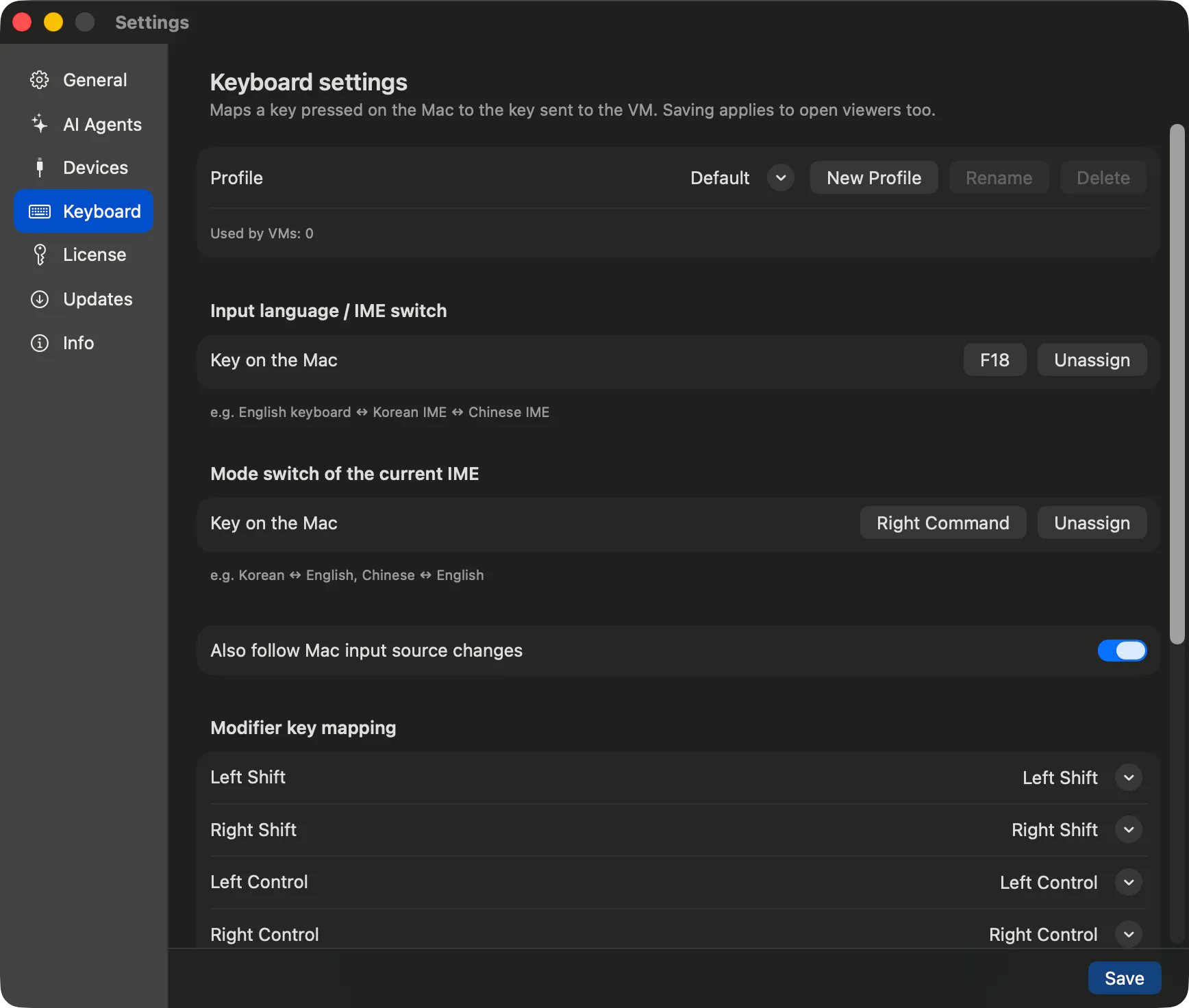
割り当てを解除するには 割り当てを解除をクリックします。すでに他の機能に割り当てられているキーは、重ねて割り当てることができません。
Karabiner-Elements のようなツールで右側の Command を F18 に置き換え、macOS 側で F18 に入力ソースの切り替えを割り当てている場合は、
Mac の入力ソース変更も伝えるをオンにしておくだけで仮想マシンも一緒に切り替わります。Windows と Ubuntu の違い
| Windows | Ubuntu | |
|---|---|---|
| 入力モードの切り替え方式 | Windows の入力モード切り替えキーをそのまま送ります。 | Any OS Tools が現在の IME を確認し、ハングルモードに直接切り替えます。 |
| 英語配列の状態で押すと | 入力モード切り替えキーを押したのと同じ扱いになります。 | 韓国語 IME をオンにしてハングルモードに切り替えます。以降は押すたびに入力モードが交互に切り替わります。 |
| 必要なもの | なし | Any OS Tools(最新版を推奨) |
Ubuntu で Any OS Tools がモード切り替えに対応していないと知らせてきた場合は、Windows と同じようにキーの組み合わせをそのまま送ります。このとき 現在の IME のモード切り替えはまだ対応していません。という案内が表示されることがあります。
修飾キーと個別のキーを変更する
- 1.
キーボード設定の修飾キーのマッピングで変更したい修飾キー横のリストを開きます。 - 2.送るキーを選びます。
使用しないを選ぶと、そのキーは仮想マシンに送られません。入力モードの切り替えやIME の切り替えを選ぶと、その修飾キーが切り替えキーになります。 - 3.他のキーを変更するには
個別のキーマッピングでマッピングを追加をクリックし、変更したいキーを押してから送るキーを選びます。 - 4.
保存をクリックします。
知っておきたいこと
- キーリピートは仮想マシンが直接処理します。キーを押したままにすると、仮想マシン側のキーリピート設定に従います。
- VM ウインドウがキーボードを使っている間は、
⌘Q、⌘Tab、⌘Spaceを含むすべてのキーが仮想マシンに送られます。Mac のショートカットを使うには Control+Option を押して離し、キーボードを Mac に戻します。もう一度入力するには VM の画面をクリックしてください。キーボードショートカットを確認してください。 - 他の場所でキーボード設定が変更されると
設定が別の場所で変更されました。という案内が表示されます。ウインドウを閉じてから開き直し、最新の設定を確認してください。
この文書は役に立ちましたか?
解決しませんでしたか?
ヘルプセンターで症状から探すか、サポートチームにお問い合わせください。