
クイックスタート
対応WindowsUbuntu更新日 2026-09-23
要点
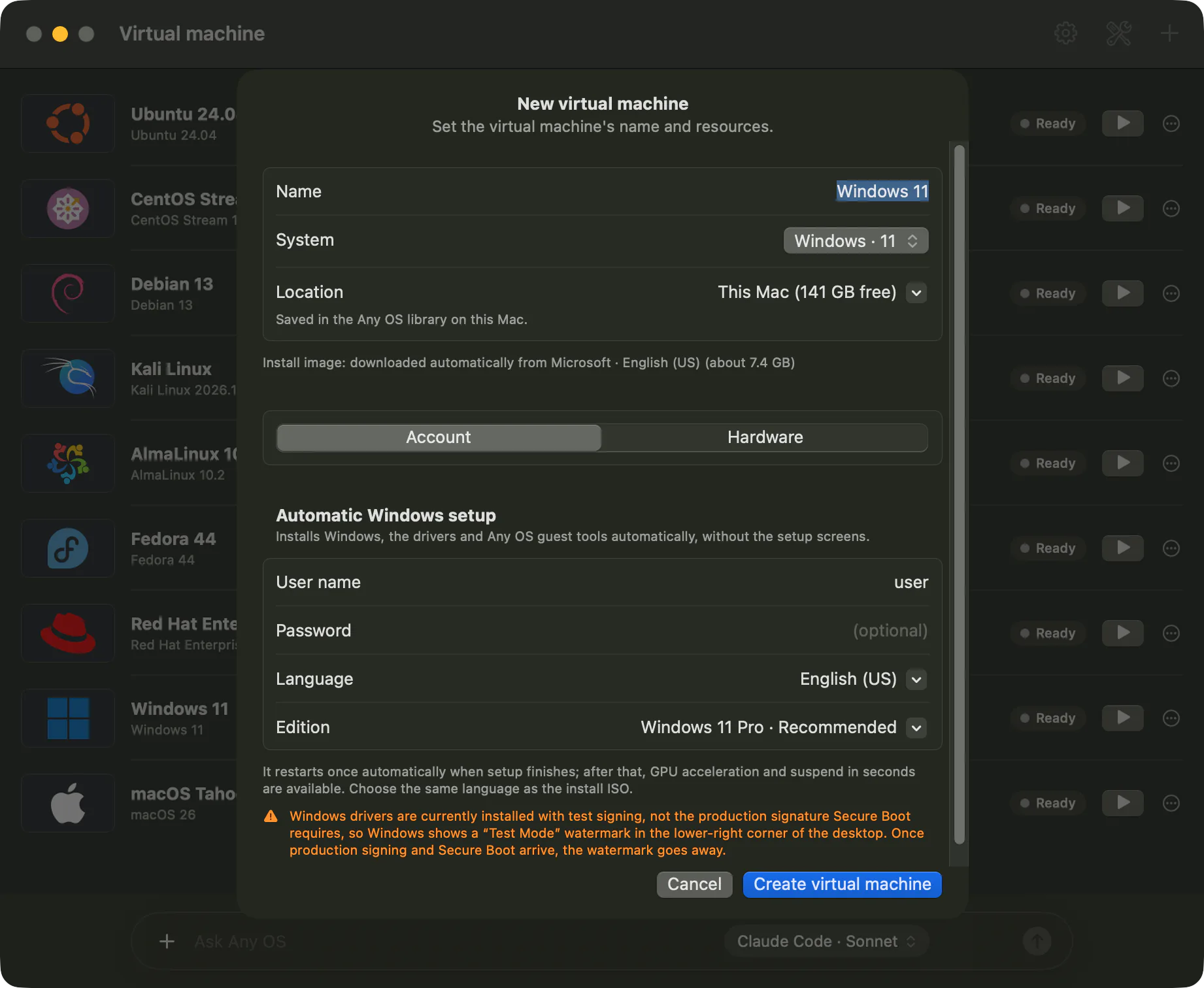
新しい仮想マシン で Windows 11 を選び、ユーザー名だけ入力すれば、インストールイメージのダウンロードから Windows のインストールまで Any OS がすべて自動で終わらせます。
Windows 11 VM を作成
- 1.管理画面右上の
新しい仮想マシンを押します。 - 2.
システムを押してWindowsを開き、Windows 11 の項目を選びます。 - 3.
アカウントタブのWindows の自動セットアップでユーザー名を確認し、必要ならパスワードと言語を設定します。 - 4.CPU・メモリ・ディスクには、この Mac に合った推奨値がすでに入っています。変更するには
ハードウェアタブを開きます。 - 5.
仮想マシンを作成を押します。
インストールが終わるまで待つ
一覧に VM カードが表示され、進捗状況が示されます。インストールイメージ(約 7.4 GB)を取得すると VM が作成され、Windows が自動でインストールされます。インストールが終わると一度自動で再起動します。
ダウンロード中→Windows をインストール中→セットアップの仕上げの順に状態が変わります。- インストール中でも VM ウインドウを開いて進行画面を見られます。キーボードやマウスを操作する必要はありません。
使ってみる
- 1.カードの
画面を開く(電源が切れていれば起動)を押すと VM ウインドウが開きます。 - 2.ウインドウの大きさを変えると Windows の解像度も一緒に変わります。
- 3.少し離れるときはカードの
一時停止を押します。次に続きから起動を押すと同じ画面から続けられます。 - 4.使い終わったらカードの
シャットダウンを押します。
Ubuntu から始めるには
Ubuntu もアプリが公式の ARM64 インストールイメージをダウンロードして VM を作成します。手順は Ubuntu VM を作成 に従ってください。
この文書は役に立ちましたか?
解決しませんでしたか?
ヘルプセンターで症状から探すか、サポートチームにお問い合わせください。