
ログを集める
対応WindowsUbuntu更新日 2026-09-23
要点
VM カードの ログボタンをクリックすると、その仮想マシンのフォルダが Finder で開きます。問い合わせの際は、このフォルダのログファイルも一緒に送ってください。
ログフォルダを開く
- 1.管理ウインドウで問題が発生した仮想マシンのカードを探します。
- 2.
ログをクリックします。仮想マシンフォルダが Finder で開きます。 - 3.または
設定 › 仮想マシンの情報でフォルダを開くをクリックしても同じフォルダが開きます。
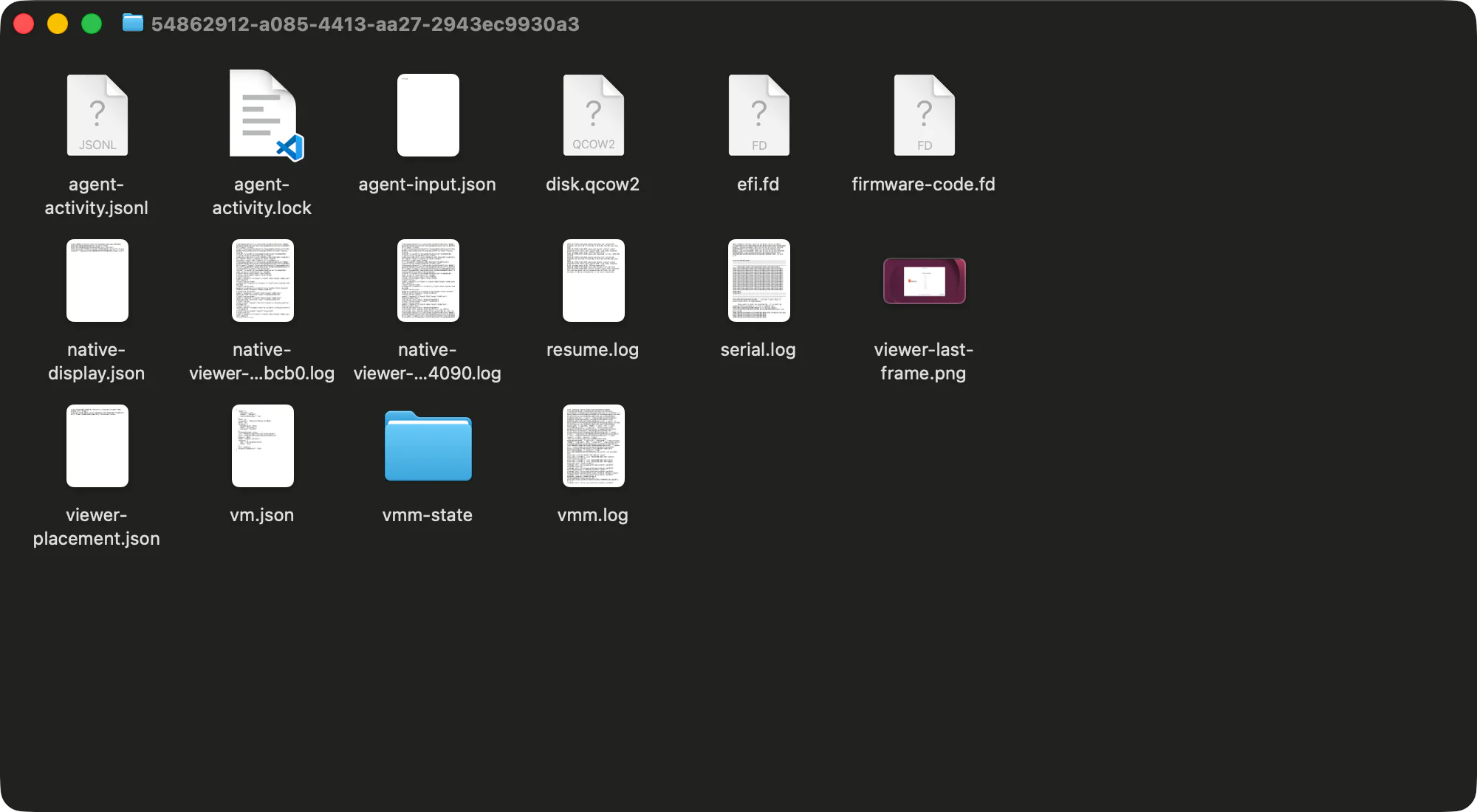
送るファイル
.logで終わるファイル. 仮想マシンの実行記録です。仮想マシンが突然停止した場合はvmm.logとserial.logを必ず含めてください。creation-error.txt. 仮想マシンの作成に失敗したときに作成されます。restore-error.json. 続きからの起動に失敗したときに作成されることがあります。
ディスクファイル(
disk.qcow2)とチェックポイントフォルダは送らないでください。サイズが大きく、仮想マシンの中の個人ファイルが含まれています。フォルダの場所
仮想マシンフォルダは通常 ~/Library/Application Support/Any OS/machines/<仮想マシンの識別子>にあります。識別子は 設定 › 仮想マシンの情報に表示されます。
仮想マシンを削除すると、ログも一緒に削除されます。削除する前に必要なログを先にコピーしておいてください。
関連記事
この文書は役に立ちましたか?
解決しませんでしたか?
ヘルプセンターで症状から探すか、サポートチームにお問い合わせください。