
チェックポイント
対応WindowsUbuntu更新日 2026-10-16
要点
チェックポイントは、VM のディスクと起動状態をまるごと保管する復元ポイントです。仮想マシン設定の チェックポイント タブで保存し、復元すると、元の VM はそのままに、その時点の VM が新しく 1 つ作られます。
いつ使いますか
- 大きなアップデートやドライバーのインストール前に、戻れる地点を作りたいとき
- 同じ環境でいくつもの実験を別々に試したいとき
チェックポイントを保存
- 1.VM を
シャットダウンします。チェックポイントは電源が切れた VM でしか保存できません。 - 2.カードの
チェックポイントを押すか、仮想マシン設定のチェックポイントタブを開きます。 - 3.
名前を決め(初期値は作業前)、現在の状態を保存を押します。 - 4.
チェックポイントを保存しました。と表示されたら完了です。
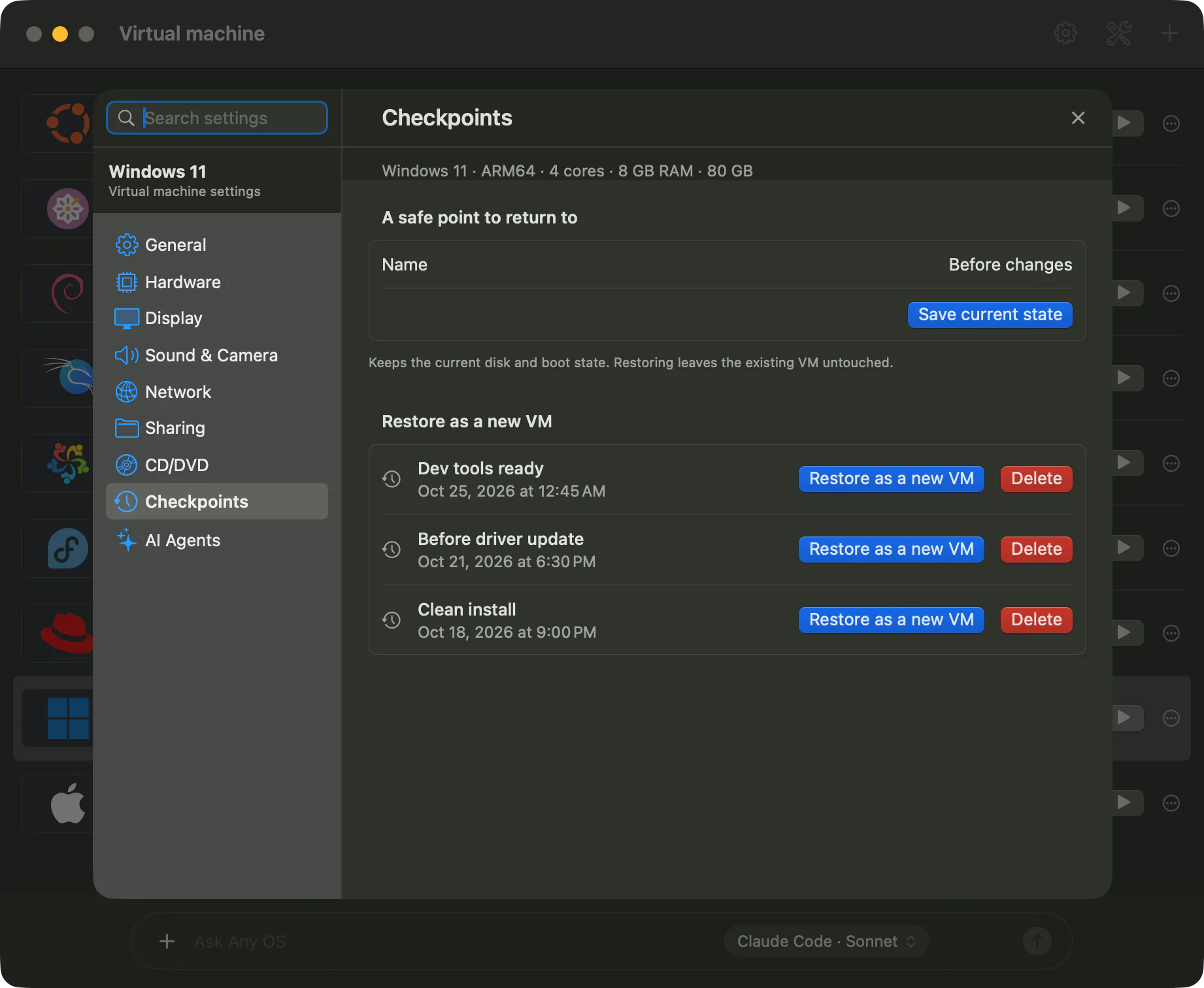
新しい VM として復元
- 1.
チェックポイントタブを開きます。 - 2.
復元後の VM 名を決めます。初期値は元の名前 · 復元です。 - 3.一覧から目的のチェックポイントの
新しい VM として復元を押します。 - 4.
新しい VM として復元しました。と表示されると、管理画面に新しい VM カードが作られます。
復元するとき、まずファイルが壊れていないか確認します。元の VM は変更されません。SSH ポートとポートフォワーディングのルールは新しい VM にコピーされないため、新しい VM のネットワーク設定で指定し直してください。
チェックポイントを削除
一覧の 削除 を押します。削除したチェックポイントは元に戻せません。このチェックポイントから復元した VM には影響しません。
保管される内容
- ディスク、ファームウェアと起動設定、接続されたインストールイメージの情報
- Windows のセキュリティチップ(TPM)とセキュアブートの状態。復元した Windows もそのまま使えます。
知っておくこと
- 自分で保存するチェックポイントには、実行中のメモリ状態は含まれません。一時停止した VM も、電源が切れたディスクとして保存されます。
- AI エージェント は、実行中の VM をメモリごと保存できます。このようなチェックポイントには
メモリを含むと表示されます。 - チェックポイントはこの Mac 内の復元ポイントであって、バックアップではありません。Mac のディスクが壊れると一緒に失われるため、重要なファイルは別途バックアップしてください。
- APFS ボリューム上で動作します。APFS はファイルを複製する際にほとんど容量を使いませんが、保存後に VM 内で変わった分だけ追加の容量を使います。
- VM を削除すると、その VM のチェックポイントも一緒に削除されます。
この文書は役に立ちましたか?
解決しませんでしたか?
ヘルプセンターで症状から探すか、サポートチームにお問い合わせください。