
Any OS Toolbox
対応WindowsUbuntu更新日 2026-10-16
要点
Any OS Toolbox は、メニューバーから開く小さなツール集です。スリープ防止、クリップボード履歴、テキスト認識、ファイル圧縮などのツールを検索してすぐに使えます。
開き方
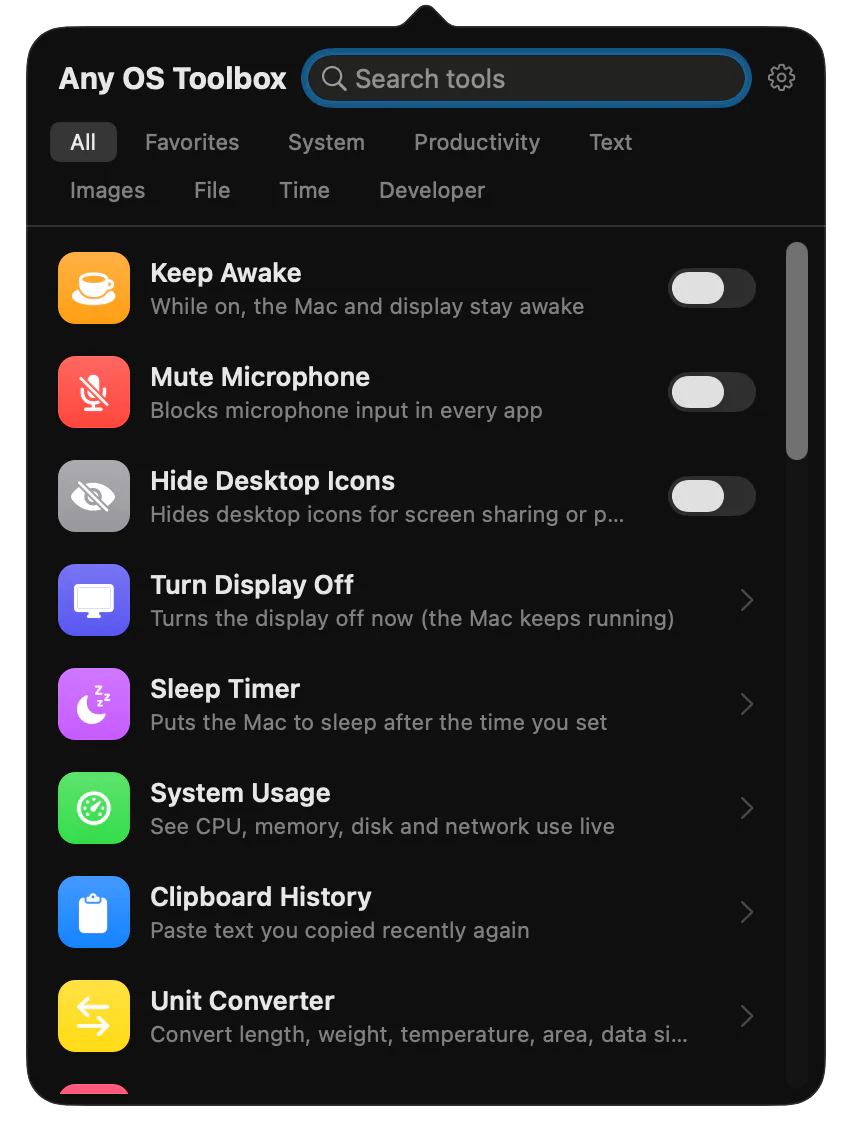
- メニューバーの Toolbox アイコンをクリックするか、
⌃⌥Tを押します。 - Any OS のアプリメニュー、Dock メニュー、メニューバーメニューで
Any OS Toolbox を開くを選びます。
Toolbox は、仮想マシンの中にインストールする Any OS Tools とは別のアプリです。
ツール
| 分類 | ツール |
|---|---|
| システム | スリープ防止、マイクのオフ、デスクトップアイコンを隠す、画面オフ、スリープタイマー、システム使用状況 |
| 生産性 | クリップボード履歴、単位変換、年齢計算、パーセント計算、ランダム生成 |
| テキスト | テキスト変換、テキスト認識、テキスト比較 |
| 画像 | QR・バーコードの読み取り、QR・バーコードの作成、画像のサイズ変更、色の抽出 |
| ファイル | チェックサムの確認、圧縮、展開、重複ファイルの検索、画像から PDF、PDF から画像 |
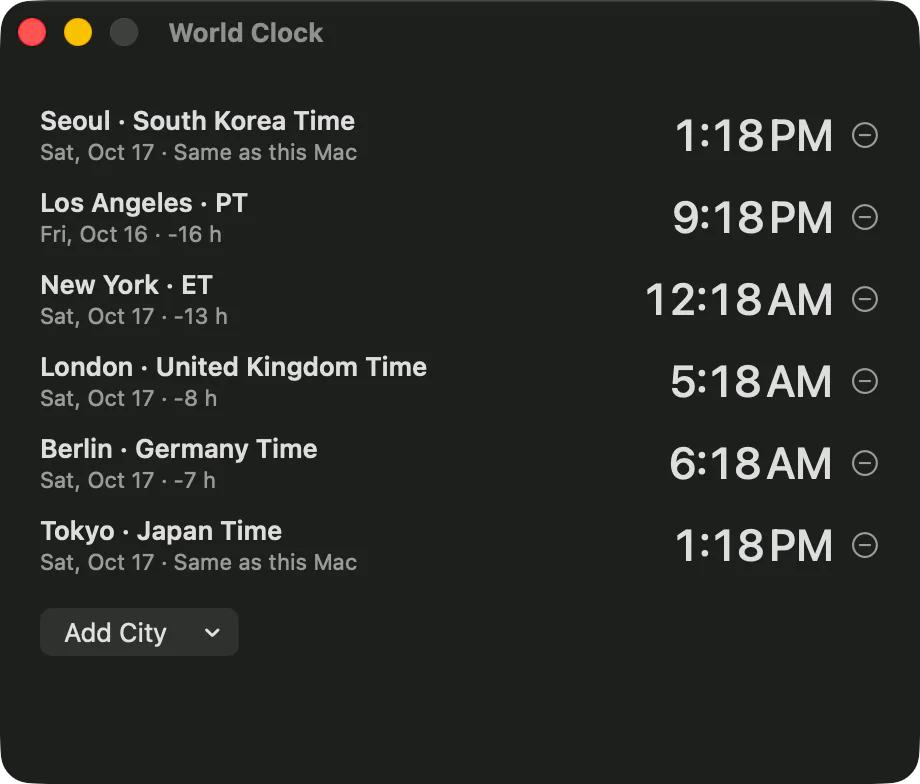
| 時間 | タイマー・ストップウォッチ、世界時計、日付計算 |
| 開発 | Base64・URL エンコード、JSON の整形、JWT の解読、Unix 時間の変換、IP・サブネットの計算 |
よく使うツールは星印でお気に入りに入れます。クリップボード履歴はメモリ上にだけ置き、パスワードは記録しません。
自動で起動する
- アプリ設定 ›
一般のAny OSを開くときにToolboxを起動がオンなら、Any OS を開くときに Toolbox も起動します。初期値はオンです。 - Toolbox メニューの
ログイン時に開くをオンにすると、Mac にログインするときに起動します。 メニューバーにアイコンを表示、⌃⌥T でパネルを開くも Toolbox メニューで変更します。
ライセンス
Toolbox は、ライセンスのアップデート期間中に使えます。購入から 1 年で、更新すると延長されます。無料体験中も使えます。
Free の制限モードや、アップデート期間が終了したライセンスでは Toolbox を使えません。仮想マシンは引き続き使えます。
この文書は役に立ちましたか?
解決しませんでしたか?
ヘルプセンターで症状から探すか、サポートチームにお問い合わせください。