
ネットワーク
対応WindowsUbuntu更新日 2026-09-23
要点
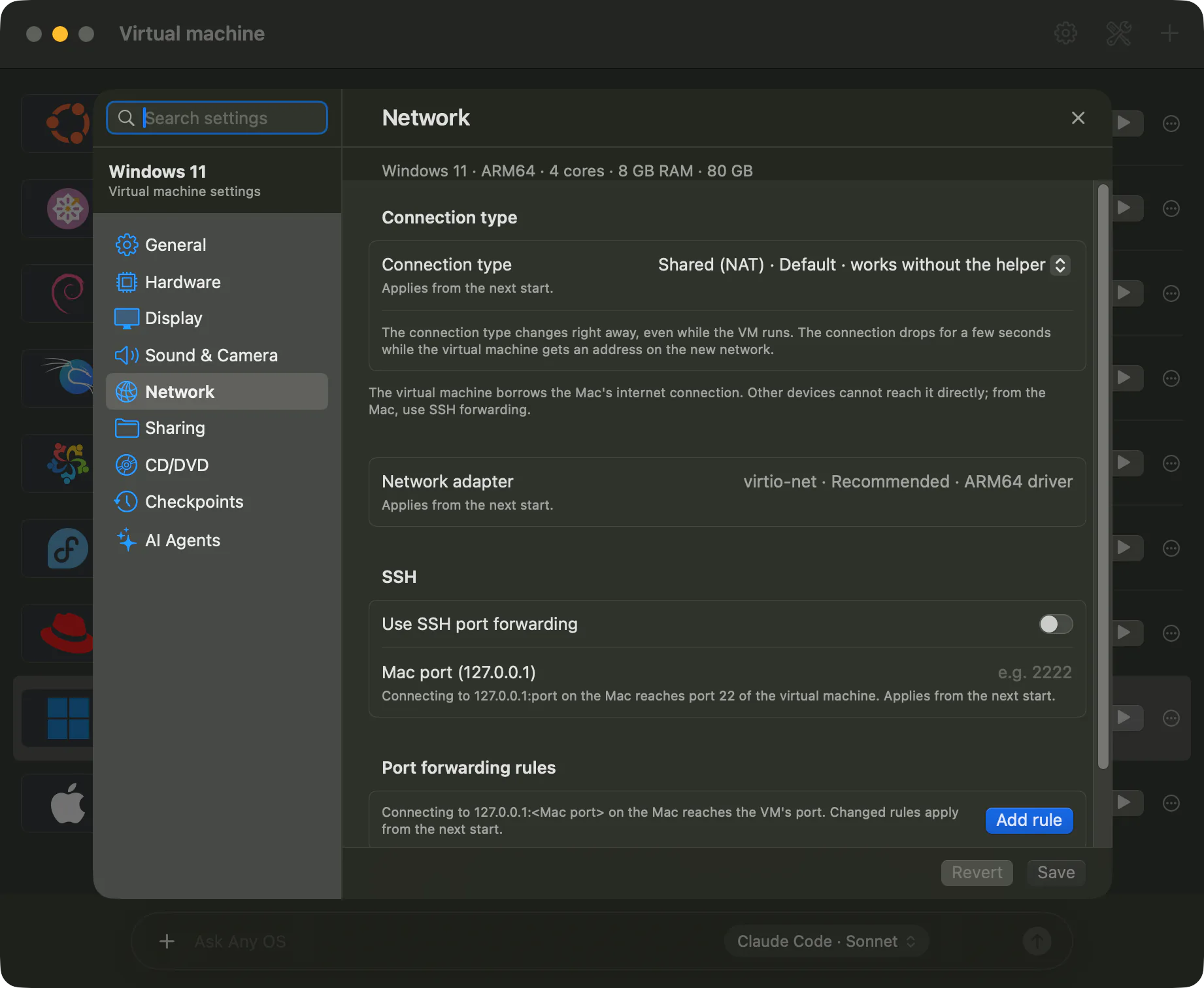
既定の 共有(NAT)は設定なしで Mac のインターネットをそのまま借りて使います。仮想マシンをルーターに別の機器として接続するなら ブリッジ、Mac と仮想マシンだけを互いに見えるようにするなら Mac とのみ共有を選びます。
接続方式の比較
| 方式 | インターネット | Mac からの接続 | 同じネットワークの他の機器 | ヘルパー |
|---|---|---|---|---|
共有(NAT)(既定) | 使える | SSH ポートフォワーディングのみ | 接続できない | 不要 |
ブリッジ | 使える | 仮想マシンの IP へ直接 | 見つけて接続できる | 必要 |
Mac とのみ共有 | 使える | 仮想マシンの IP へ直接 | 見えない | 必要 |
- 共有(NAT). ほとんどの場合に適しています。仮想マシンは Mac の接続を借りて使い、外部からは見えません。
- ブリッジ. 仮想マシンがルーターから自分の IP を受け取ります。スマートフォンや他の PC が仮想マシンを見つけて接続する必要があるとき(AirPlay、Bonjour、WebRTC のような LAN アプリ、サーバーの実習など)に使います。
- Mac とのみ共有. Mac と仮想マシンがプライベートネットワークで互いに見え、他の機器からは見えません。Mac から仮想マシンのサーバーに接続しながら開発するときに便利です。
接続方式を変更する
- 1.仮想マシンを終了します。
- 2.VM カードの
設定をクリックし、ネットワークタブを開きます。 - 3.
接続方式で使いたい方式を選びます。 - 4.
ブリッジを選んだ場合はブリッジする Mac のインターフェイスで Mac がインターネットに接続しているインターフェイス(Wi-Fi または有線)を選びます。 - 5.
ブリッジやMac とのみ共有でヘルパーの案内が表示されたらヘルパーをインストール…をクリックし、管理者パスワードを入力します。 - 6.
保存をクリックし、仮想マシンを起動します。
仮想マシンごとに固定の MAC アドレスがあるため、ブリッジではルーターがいつも同じ IP を割り当てます。MAC アドレスは ネットワークタブの下に表示されます。
SSH ポートフォワーディング(共有 NAT)
共有(NAT)で Mac から仮想マシンに SSH 接続するには、SSH ポートフォワーディングを使うをオンにし、Mac のポート(127.0.0.1)に 1024〜65535 の範囲のポート番号を入力します。すると Mac の 127.0.0.1:<ポート>に接続したとき、仮想マシンの 22 番ポートにつながります。仮想マシンの中で SSH サーバーが起動している必要があります。
ネットワークアダプタ
ネットワークアダプタは既定の virtio-net(推奨)のままにしてください。仮想マシンにこのアダプタ用のドライバーがないときだけ Intel e1000(互換モード)を選びます。
知っておきたいこと
- Windows はブリッジや Mac とのみ共有のネットワークを初めて見ると パブリックネットワークとして分類します。そのため他の機器から送られる ping には応答しません。必要であれば Windows の設定でネットワークプロファイルをプライベートに変更してください。
- ブリッジに変更したのに IP を受け取れない場合は、
ブリッジする Mac のインターフェイスが今インターネットに接続しているインターフェイスかどうか確認してください。 - 一時停止してから続きから起動しても、ネットワークは再接続されます。
問題が起きたら仮想マシンでインターネットが使えない、ブリッジで IP を受け取れないを参照してください。
この文書は役に立ちましたか?
解決しませんでしたか?
ヘルプセンターで症状から探すか、サポートチームにお問い合わせください。