
VM 一覧の管理
対応WindowsUbuntu更新日 2026-10-26
要点
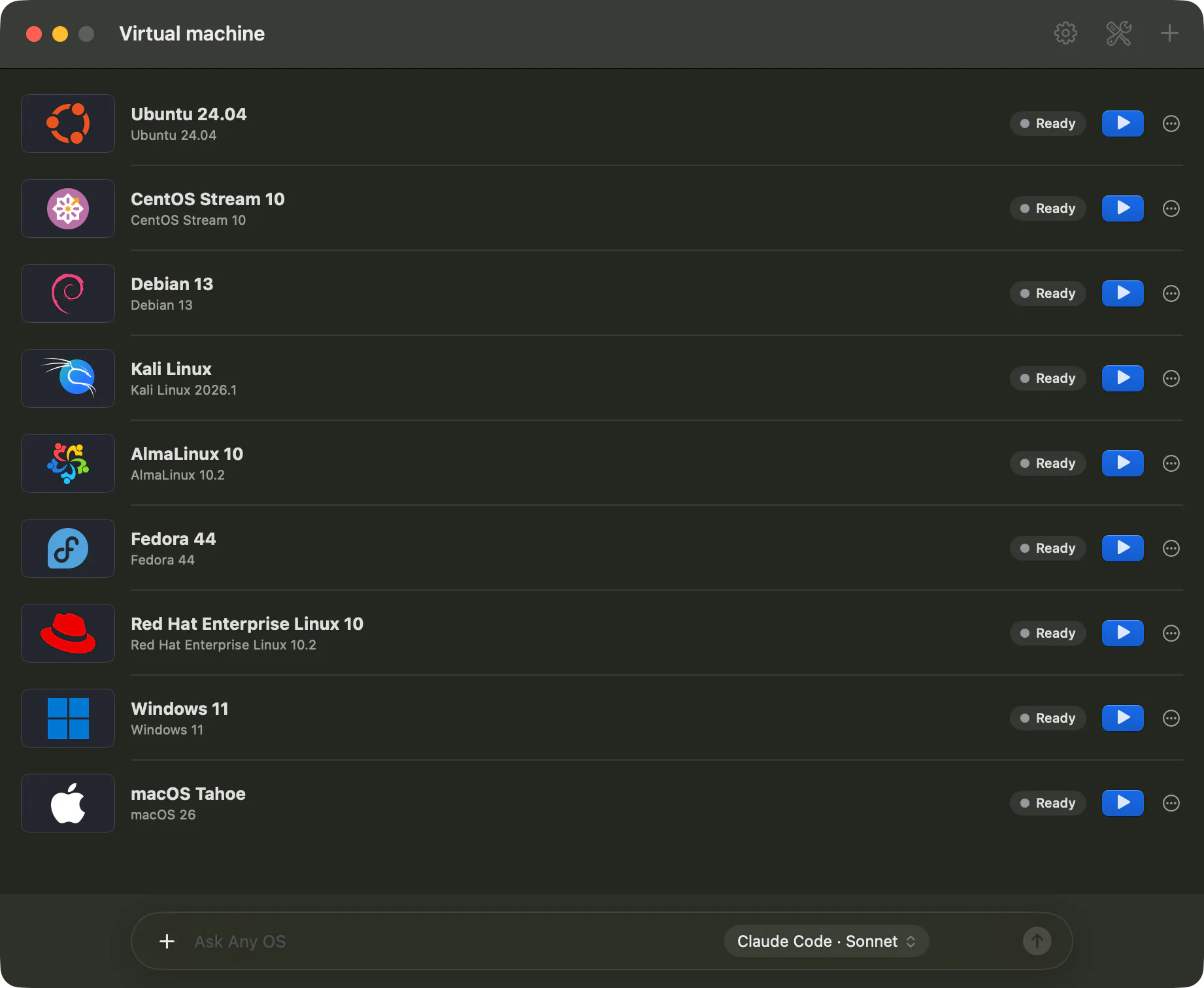
管理画面には、この Mac に保存された VM がカードとしてまとめて表示されます。カードごとに状態が見え、起動・一時停止・設定・チェックポイントといった操作をカードから直接行えます。
管理画面の構成
仮想マシンが 1 行ずつ並びます。各行にプレビュー、名前、OS とバージョン、状態、主なボタン、… メニューがあります。
カードの状態
| 状態 | 意味 |
|---|---|
準備完了 | 電源が切れています。起動 で電源を入れます。 |
実行中 | 電源が入っています。画面を開く で VM ウインドウを開きます。 |
一時停止中 | 作業状態をディスクに保存して電源が切れています。続きから起動 すると同じ画面に戻ります。 |
処理停止中(メモリ保持) | ほかのプログラムが止めた状態で、メモリを使い続けています。再開 してから 一時停止 するとメモリが返されます。 |
準備中 · ダウンロード中 · 失敗 | Windows のインストールイメージを取得中か、取得できませんでした。 |
インストール待機 · Windows をインストール中 · セットアップの仕上げ | Windows の自動セットアップの段階です。 |
要確認 · 状態の確認が必要 | 問題が起きたか、状態を読み取れませんでした。ログ を確認してください。 |
カードのボタン
| ボタン | できること |
|---|---|
起動 / 続きから起動 | VM の電源を入れて VM ウインドウを開きます。 |
画面を開く | 実行中の VM のウインドウを開き直します。 |
一時停止 | 作業状態をディスクに保存して停止します。一時停止と再開 |
再開 | 処理停止中(メモリ保持) と表示された VM を続けます。 |
状態を確認 | VM 内の Any OS Tools が応答するかどうかとバージョンを表示します。 |
Any OS Tools… | Any OS Tools をインストールまたはアップデートします。 |
チェックポイント | 電源が切れた VM の復元ポイントを保存し、新しい VM として復元します。 |
設定 | 一般、ハードウェア、ディスプレイ、サウンド・カメラ、ネットワーク、共有、CD/DVD、チェックポイント、AI エージェントを設定します。 |
インストールイメージを取り出す | 電源が切れた VM に接続されたインストールイメージを取り出します。 |
ログ | この VM のログフォルダを Finder で開きます。 |
シャットダウン | VM に電源オフを要求します。 |
名前とメモを変更する
設定 › 一般 で、一覧に表示される名前(1〜80 文字)とメモ(2000 文字まで)を変更します。実行中でも変更できます。
VM を削除
- 1.VM を
シャットダウンします。実行中の VM は削除できません。 - 2.
設定›一般を開きます。 - 3.入力欄に
今すぐ削除と入力し、この仮想マシンを削除を押します。
ディスク、チェックポイント、保存された一時停止の状態、ログがすべて削除され、元に戻せません。必要なファイルは先に Mac に移しておいてください。
同じ画面の フォルダを開く から、VM ファイルがあるフォルダを Finder で開けます。
この文書は役に立ちましたか?
解決しませんでしたか?
ヘルプセンターで症状から探すか、サポートチームにお問い合わせください。