
解像度とリフレッシュレート
要点
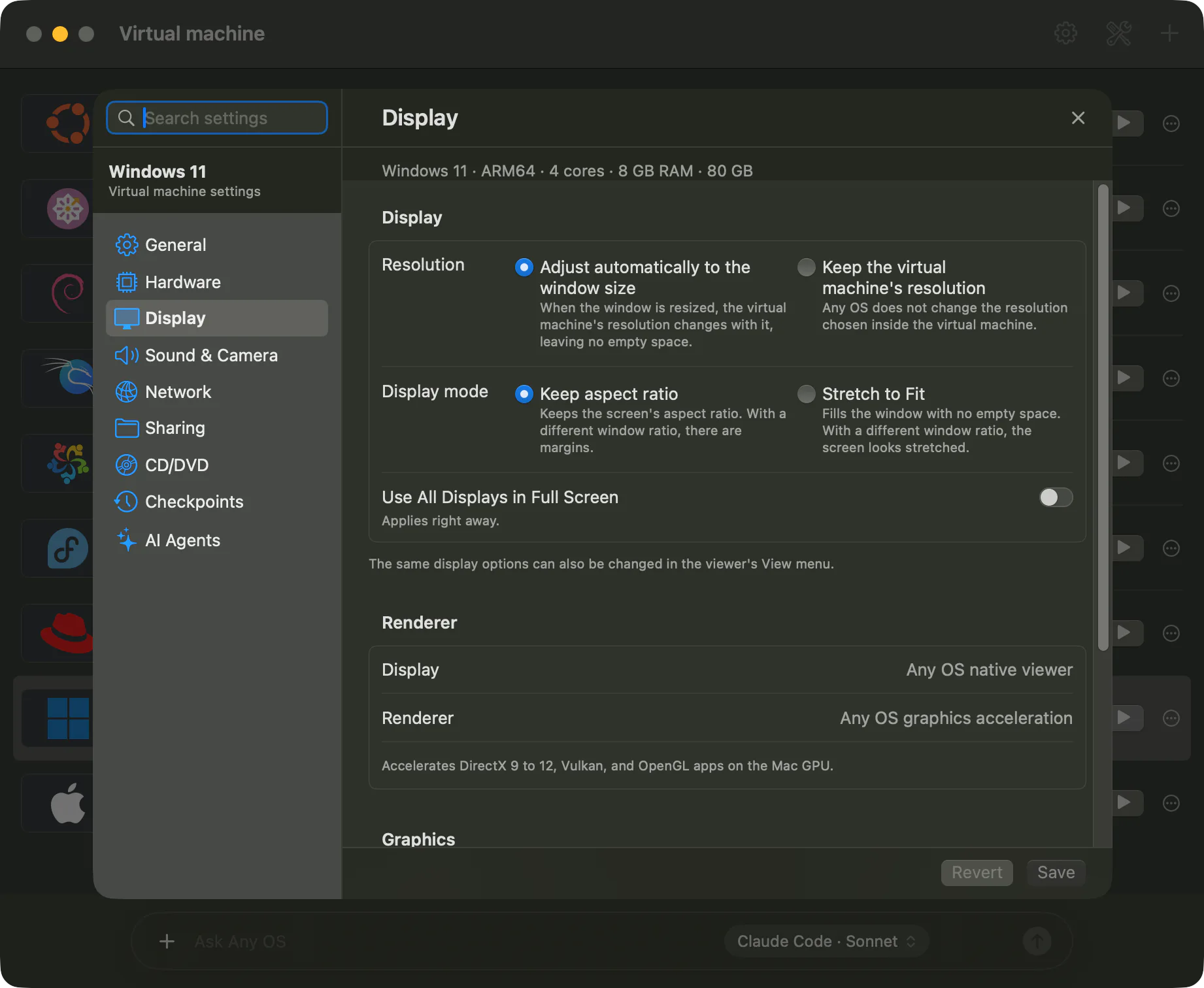
VM の画面は標準でウインドウの大きさに合わせて解像度が変わり、Mac の GPU でアクセラレーションされます。Windows では Mac のディスプレイと同じ を選ぶと、ProMotion ディスプレイで最大 120 Hz で動作します。
解像度
| 設定 | 動作 |
|---|---|
ウインドウの大きさに自動調整(既定) | ウインドウの大きさを変えると VM の解像度も一緒に変わり、余白なく表示します。 |
仮想マシンの解像度を維持 | VM 内で選んだ解像度を Any OS は変更しません。 |
解像度を維持する場合、ウインドウと画面の比率が異なるときは 表示方法 を選びます。縦横比を維持(既定)は比率を保って余白を残し、画面に合わせて伸縮 はウインドウを埋める代わりに画面が伸びて見えます。
この設定は 設定 › ディスプレイ の 画面表示、または VM ウインドウの 表示 メニューで変更します。すぐに適用されます。
リフレッシュレート(120 Hz)
Windows: 設定 › ディスプレイ の リフレッシュレート で選び、次回の起動から適用されます。
| 値 | 動作 |
|---|---|
60 Hz(既定) | 常に 60 Hz で動作します。 |
Mac のディスプレイと同じ | VM ウインドウがある Mac ディスプレイのリフレッシュレートに追従します。ProMotion ディスプレイでは 120 Hz です。ウインドウをリフレッシュレートが異なるディスプレイに移すと、画面が一瞬消えてから切り替わります。 |
Mac のディスプレイと同じ は、Any OS のグラフィックドライバーがインストールされた VM で動作します。Any OS で自動インストールした Windows には最初から入っていて、それ以外の VM は Any OS Tools でインストールします。
Ubuntu: 特に設定しなくても、VM ウインドウがある Mac ディスプレイのリフレッシュレートで動作します。Any OS Tools がインストールされている必要があります。
起動時の解像度(Windows)
起動時の解像度は起動直後の画面サイズです。既定のMacの画面に合わせるは接続されたMacディスプレイに基づくサイズで起動します。1920 × 1080、2560 × 1440、2560 × 1600、MacBook Pro 14 インチ(3024 × 1964)、MacBook Pro 16 インチ(3456 × 2234)、4K UHD(3840 × 2160)、カスタム(幅640〜4096、高さ480〜4096)も選べます。起動時のサイズを指定すると、自動解像度もそのサイズまでしかゲストに適用されません。それより大きいウインドウでは現在のゲスト画面を拡大表示します。
文字サイズと拡大率
- 新しい VM は、Mac の画面の解像度に合った拡大率で起動します。Retina ディスプレイでは、文字が小さくなりすぎないように大きく表示されます。
- 拡大率を変えるには VM 内で変更します(Windows: 設定 › ディスプレイ › 拡大率、Ubuntu: 設定 › ディスプレイ › 拡大率)。
- Windows で選んだ拡大率は、リフレッシュレートが変わったり、ウインドウを別のディスプレイに移したりしても、そのまま保たれます。
グラフィックスアクセラレーション
VM の画面は Mac の GPU で描画されます。Windows では DirectX・OpenGL・Vulkan のアプリが、Ubuntu では OpenGL・Vulkan のアプリが Mac の GPU でアクセラレーションされます。アクセラレーションには Any OS Tools が必要です。
知っておくこと
- Windows VMの自動解像度は起動時に決まるサイズが上限です。Macの画面に合わせる場合は接続されたディスプレイに基づき、起動時の解像度を指定した場合はその値が上限になります。より大きな画面が必要な場合はVMを終了し、起動時の解像度を変更して再度起動してください。
起動時の解像度とリフレッシュレートは、VM の電源が切れているときに変更します。画面表示は実行中でも変更できます。
問題が起きたら
- 解像度がウインドウと合わない場合は 解像度がおかしい を参照してください。
- 3D アプリやゲームが起動しない場合は グラフィックスアプリが起動しない を参照してください。
解決しませんでしたか?
ヘルプセンターで症状から探すか、サポートチームにお問い合わせください。