
USB 機器を接続する
対応WindowsUbuntu更新日 2026-10-16
要点
Mac に挿した USB 機器を仮想マシンに渡し、仮想マシン内のドライバーで使えます。挿すたびに確認するか、機器ごとに常に接続する先を決めておくこともできます。
機器の接続と解除
- 1.仮想マシンを起動し、VM ウインドウを開きます。
- 2.VM ウインドウの
デバイス › USBメニューを開くと、Mac に挿されている USB 機器が表示されます。 - 3.接続したい機器をクリックすると仮想マシンに渡ります。もう一度クリックすると Mac に戻ります。
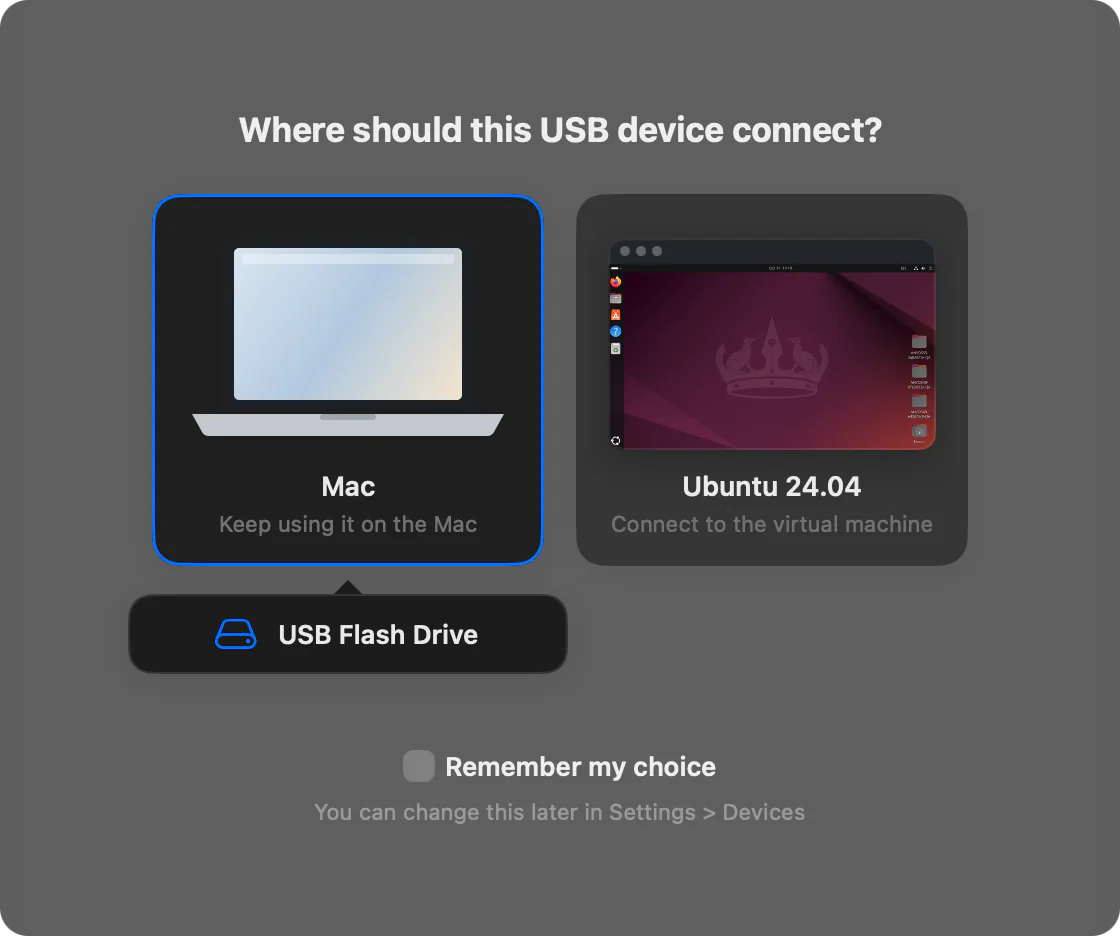
USB メモリ・外付けディスクは、仮想マシン側で先に安全な取り出しをしてから接続を解除してください。そのまま解除すると使用中のファイルが壊れることがあります。
新しい機器を挿したとき
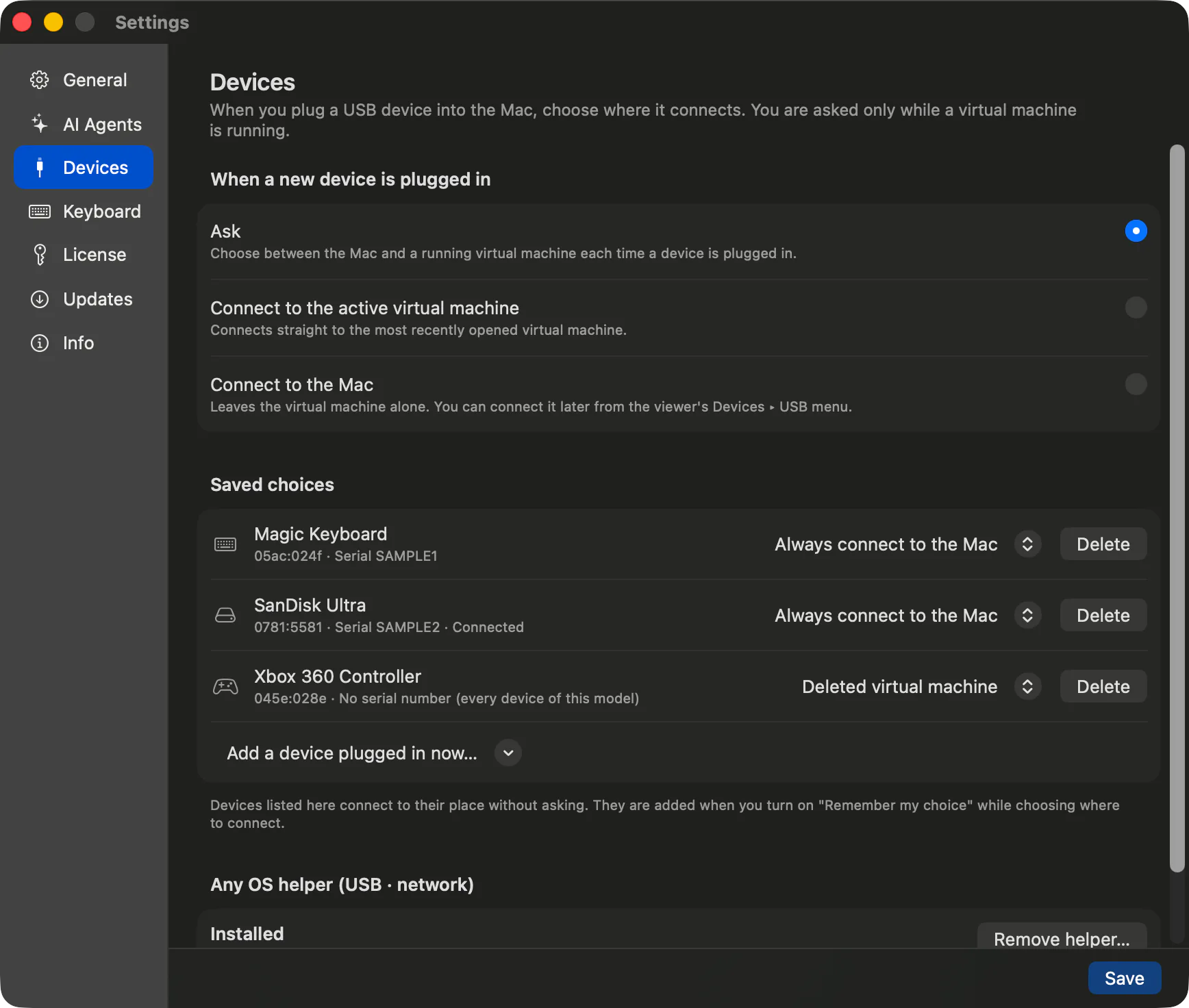
アプリ設定 › デバイスの 新しいデバイスを挿したときで、仮想マシンが動作中に新しい機器を挿したときにどこへ接続するかを決めます。
| 選択肢 | 内容 |
|---|---|
確認する | 機器を挿すたびに Mac と動作中の仮想マシンから選びます。 |
アクティブな仮想マシンに接続 | 最後に開いた仮想マシンにそのまま接続します。 |
Mac に接続 | 仮想マシンには渡しません。後で デバイス › USBメニューから接続できます。 |
保存された選択に登録した機器は確認なしで、決めておいた接続先にそのまま接続されます。接続先を選ぶときに 選択を保存をオンにするか、いま接続されているデバイスを追加…で追加します。一覧で 削除をクリックすると、再び確認するようになります。
Mac が使用中の機器を渡す
ヘルパーがなくても、macOS が使っていない機器や USB ストレージ(Mac 側で取り出した後)は渡せます。スマートフォン・タブレット・ゲームパッド・マウントされたストレージのように Mac がすでに使用している機器は、一覧に (Mac が使用中. USB ヘルパーが必要)と薄く表示されます。こうした機器を渡すには Any OS ヘルパーが必要です。
- 1.アプリ設定 ›
デバイスのAny OS ヘルパー(USB・ネットワーク)でヘルパーをインストール…をクリックするか、VM ウインドウのデバイス › USB › USB ヘルパーをインストール…(管理者パスワードが必要)をクリックします。 - 2.macOS の管理者パスワードのウインドウにパスワードを入力します。インストールは 1 回だけで済みます。
- 3.インストールが終わると、薄く表示されていた機器も接続できるようになります。
同じヘルパーがブリッジと Mac とのみ共有のネットワークにも使われます。ヘルパーの削除方法はAny OS を取り除くを参照してください。
知っておきたいこと
- 仮想マシンを一時停止すると、接続していた機器は Mac に戻り、続きから起動するとまだ挿さっている機器は再び接続されます。
- 機器を抜いてから挿し直すと、アプリ設定 ›
デバイスのルールが再び適用されます。 - Ubuntu ではスマートフォン・タブレットを接続すると、ファイルアプリにストレージが表示されます。
- 機器のドライバーは仮想マシンの中でインストールする必要があります。ARM64 用のドライバーがない機器は動作しないことがあります。
接続できない場合はUSB 機器が接続されないとiPhone のカメラ・写真の読み込みを参照してください。
この文書は役に立ちましたか?
解決しませんでしたか?
ヘルプセンターで症状から探すか、サポートチームにお問い合わせください。