
Any OS Tools
対応WindowsUbuntu更新日 2026-09-23
要点
Any OS Tools は VM 内にインストールするツール群です。クリップボード共有、共有フォルダ、シームレスモード、グラフィックスアクセラレーションのように Mac と VM をつなぐ機能は、すべて Any OS Tools によって動作します。
何が必要ですか
| 機能 | Windows | Ubuntu |
|---|---|---|
| クリップボード共有 | 必要 | 必要 |
| 共有フォルダ | 必要 | 必要 |
| グラフィックスアクセラレーション | 必要(グラフィックドライバーを含む) | 必要 |
| シームレスモード | 必要 | 必要 |
| すべてのディスプレイを使用 | 必要 | 非対応 |
ウインドウの大きさに合わせた自動解像度は、Any OS Tools がなくても動作します。
新しい Windows VM
Any OS で自動インストールした Windows VM には、初回ログイン時に Any OS Tools と Any OS のグラフィックドライバーが一緒にインストールされます。ほかに何もする必要はありません。
インストールが終わると、Windows のスタートメニューとデスクトップに Any OS Tools のショートカットが作られます。通知領域のアイコンは、標準では隠れているアイコンの一覧に入っています。
インストールまたはアップデートする
- 1.VM を起動します。ボタンは VM が実行中のときだけ表示されます。
- 2.カードの
Any OS Tools…を押します。ボタン名は状況に応じてAny OS Tools をインストール、Any OS Tools をアップデート(現在 → 新しいバージョン)、Any OS Tools を再インストールに変わります。 - 3.Windows: VM の画面に権限確認ウインドウ(UAC)が表示されたら
はいを押します。Ubuntu: 何も押す必要はありません。 - 4.完了すると
Any OS Tools {バージョン} のインストール完了という通知が表示されます。インストール用の CD は自動で取り出されます。
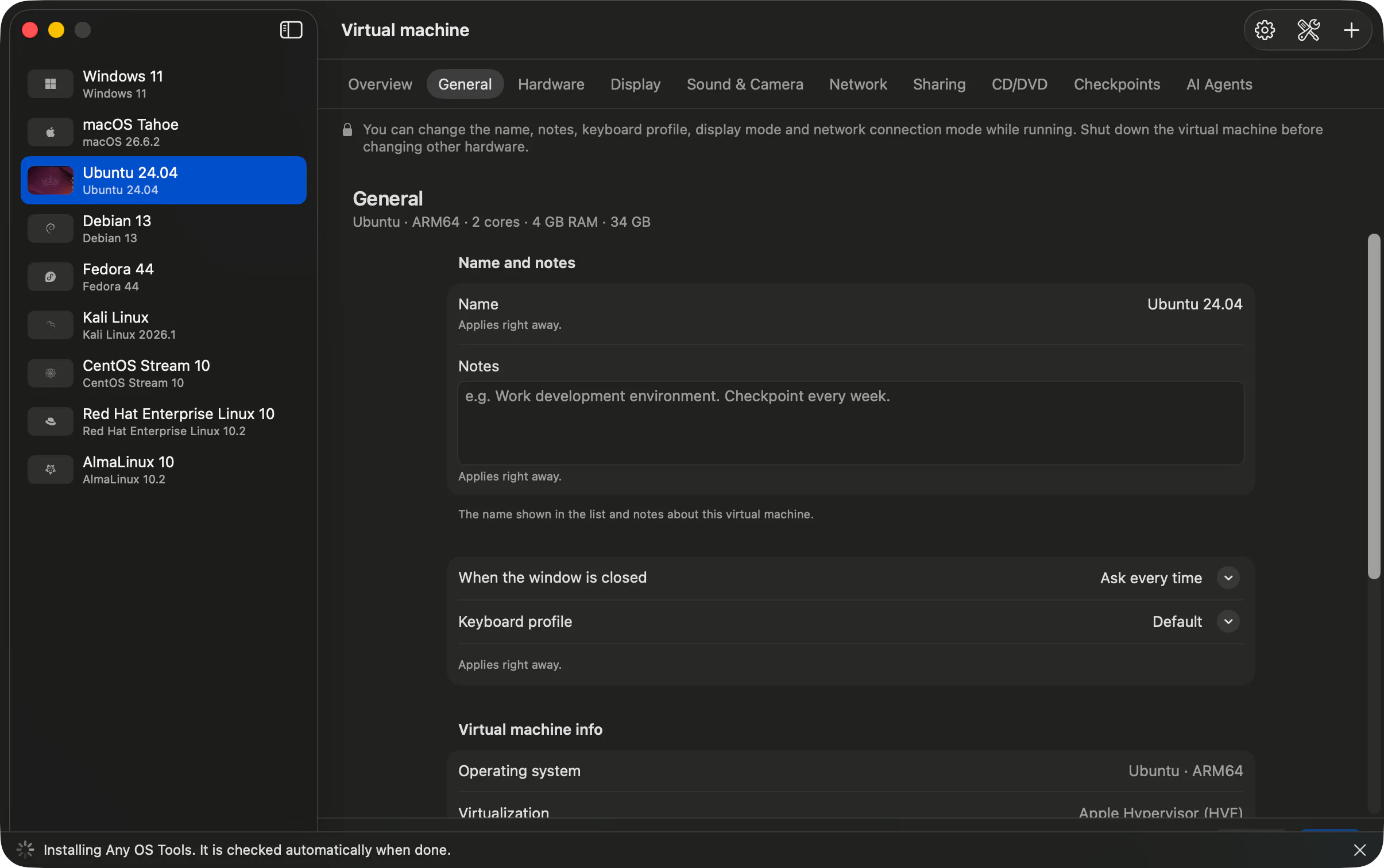
グラフィックドライバーも一緒に入れ替わった場合は、Windows を再起動すると適用されます(Ubuntu では Ubuntu を再起動すると適用されます)という通知が表示されます。その場合は VM 内で再起動してください。
インストール済みバージョンの確認
VM が実行中のときにカードの 状態を確認 を押すと、コンピュータ名 · OS · Any OS ゲストツール {バージョン} が表示されます。アプリをアップデートしたあとは、Any OS Tools… ボタンがアップデートを知らせます。
問題が起きたら
- Windows で権限確認ウインドウに
いいえを押した場合、インストール用 CD は接続されたままになります。もう一度Any OS Tools…を押すか、Windows 内で CD のInstall.ps1(通常はD:\Install.ps1)を管理者権限で実行してください。 ゲストツールが応答しないため CD の挿入のみ行いました。. VM 内で CD のInstall.ps1を管理者権限で実行してください。インストール確認がタイムアウトしました。. VM 内でインストールが終わったことを確認してから、設定›CD/DVDで CD を取り出してください。
この文書は役に立ちましたか?
解決しませんでしたか?
ヘルプセンターで症状から探すか、サポートチームにお問い合わせください。