
起動とシャットダウン
対応WindowsUbuntu更新日 2026-10-16
要点
起動 を押すと VM の電源が入り、VM ウインドウが開きます。ウインドウを閉じるときは一時停止・シャットダウン・実行を続ける、のいずれかを選べます。電源を切るときは シャットダウン で OS に正常終了を要求します。
起動する
- 1.カードの
起動を押します。一時停止した VM では続きから起動と表示されます。 - 2.VM ウインドウが開き、
Windows を起動中のような案内が表示されたあと、VM の画面が現れます。
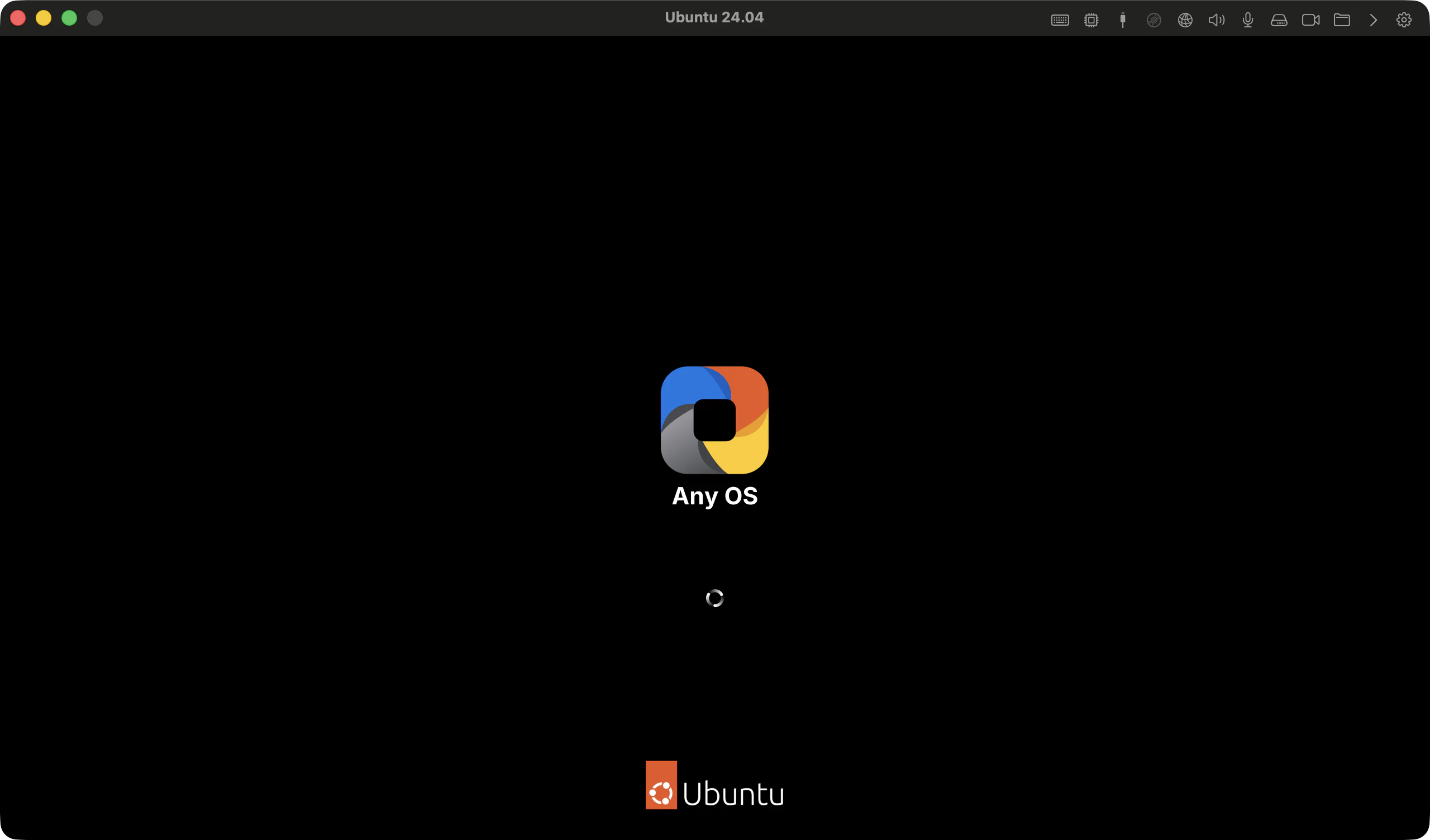
VM ウインドウを閉じる・開き直す
VM ウインドウを閉じると、ウインドウを閉じたとき のウインドウが表示されます。
| ボタン | できること |
|---|---|
仮想マシンを一時停止 | 作業状態を保存して停止します。 |
仮想マシンを終了 | OS に正常終了を要求します。 |
バックグラウンドで実行を続ける | ウインドウだけを閉じ、VM は実行し続けます。 |
キャンセル | ウインドウを閉じません。 |
次回から確認しない をオンにすると、選んだ操作がこの VM に保存されます。仮想マシン設定 › 一般 の ウインドウを閉じたとき でいつでも変更できます。シームレスモードでは確認せず、ウインドウだけが閉じます。
閉じたウインドウは、カードの 画面を開く、またはメニューバーの Any OS アイコンから VM 名 › 画面を開く を選んで開き直します。
シャットダウンする
- 管理画面: カードの
シャットダウンを押します。 - VM ウインドウ: メニューバーで
仮想マシン › 仮想マシンをシャットダウンを選びます。 - メニューバーアイコン: VM 名 ›
シャットダウンを選びます。 - VM 内で Windows の スタート › 電源 › シャットダウン、Ubuntu の電源を切る、を使ってもかまいません。
シャットダウン は VM 内の OS に電源オフを要求します。OS が後処理を終えると、カードは 準備完了 に戻ります。未保存の文書があると、VM 内で保存するかどうか尋ねられることがあります。
管理画面を終了(VM は実行を継続) は管理画面だけを閉じます。実行中の VM はそのまま動き続けます。VM の電源を切るには、先に シャットダウン してください。電源を切らずに止める
作業をそのままにして、あとで続きから使いたいなら、シャットダウンの代わりに 一時停止 を使ってください。再度電源を入れるときに OS を新たに起動し直すことはありません。
問題が起きたら
シャットダウンの状態を確認できません. 要求は自動では再送しません。VM の画面で状態を確認したうえで、必要ならもう一度要求してください。問題が発生して停止しました。ログを確認してください。.ログを開き、ログを集める の手順に従ってください。- そのほかの問題は トラブルシューティングの基本 を参照してください。
この文書は役に立ちましたか?
解決しませんでしたか?
ヘルプセンターで症状から探すか、サポートチームにお問い合わせください。