
CPU · 内存 · 磁盘
适用于WindowsUbuntu更新时间 2026-10-16
要点
分配给虚拟机的 CPU 核心数、内存和磁盘大小在创建时确定,之后也可以在虚拟机关机的状态下修改。Any OS 只允许你在 Mac 能稳定承受的范围内进行选择。
可选范围
| 项目 | Windows 11 | Ubuntu | 上限 |
|---|---|---|---|
| CPU | 最少 2 · 推荐 4 核 | 最少 1 · 推荐 4 核 | Mac 核心数 − 2 |
| 内存 | 最少 4 · 推荐 8 GB | 最少 2 · 推荐 4 GB | Mac 内存的 75% |
| 磁盘 | 最少 64 · 推荐 80 GB | 最少 16 · 推荐 32 GB | 512 GB,且不超过 Mac 的空闲空间 |
上限是为了给 Mac 自身保留使用余量而设置的安全限度。硬件 界面顶部的 这台 Mac 的资源 会显示这台 Mac 当前的 CPU、内存、磁盘空闲空间及 安全分配上限。
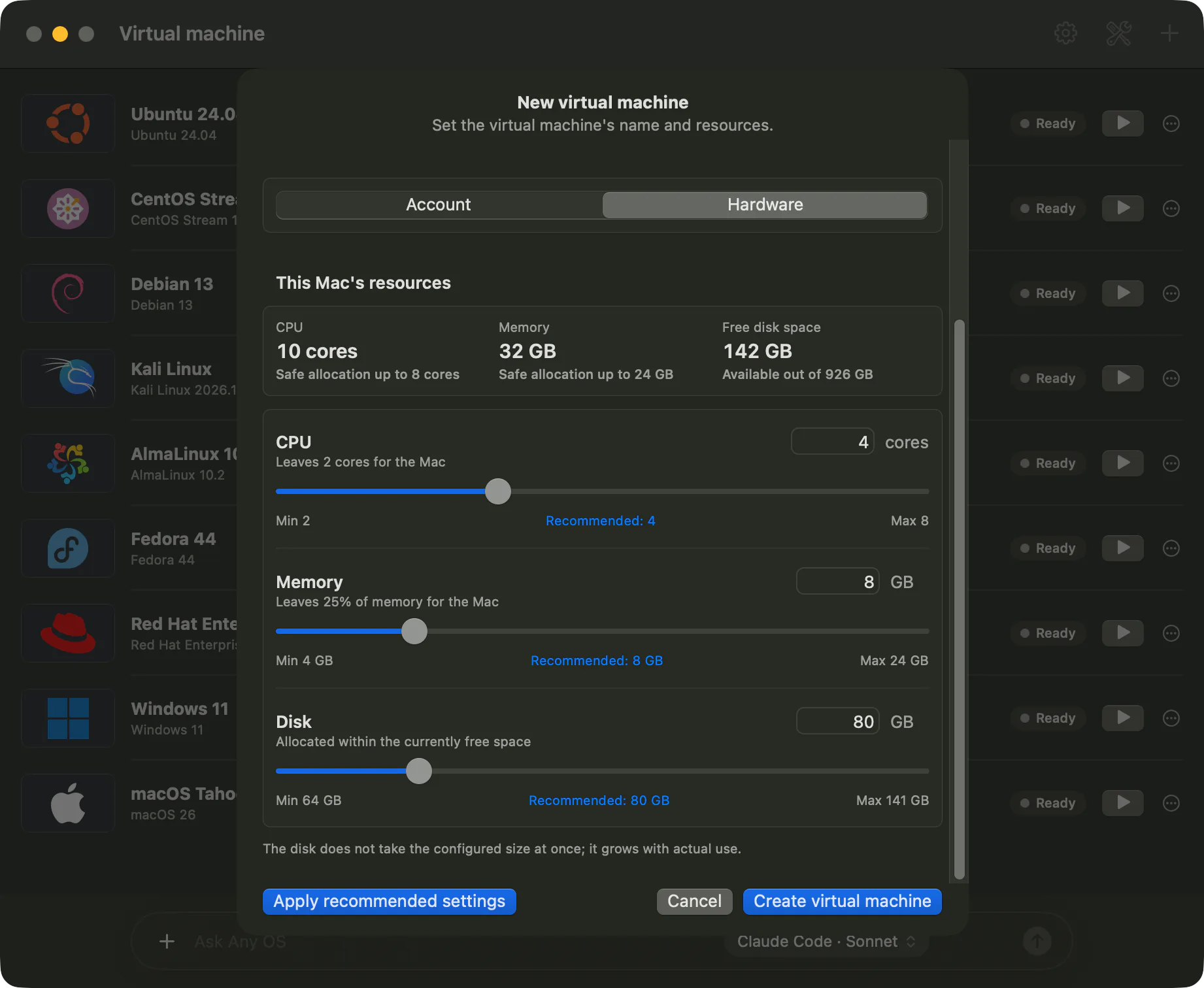
推荐设置
选择系统后,会填入适合该操作系统和这台 Mac 的推荐值。修改数值后,在 硬件 界面点击 应用推荐设置 即可恢复为推荐值。大多数情况下推荐值已经足够。若要运行游戏或开发构建等高负载任务,可以尝试增加 CPU 和内存。
磁盘空间
- 磁盘不会立即占用设置的大小,而是按实际使用量增长。
- 磁盘只能扩大,不能缩小。
- 扩大后需要在虚拟机内扩展分区,才能看到新增的空间(Windows 使用磁盘管理,Ubuntu 使用磁盘工具)。
之后修改
- 1.将虚拟机
关机。运行中无法修改硬件配置。 - 2.点击卡片上的
设置,打开硬件标签页。 - 3.修改数值后点击
保存,从下次启动起生效。
已挂起的虚拟机在修改硬件之前,请先启动再关机。保存的状态需要与硬件配置相匹配。
遇到问题时
CPU、内存、磁盘的值超出了这台 Mac 允许的范围。. 请改为滑块范围内的数值。空间不足. 请在 Mac 磁盘上腾出不少于操作系统最低要求的空闲空间后重试。- 虚拟机运行缓慢时请参阅 虚拟机运行缓慢。
这篇文章有帮助吗?
还没解决吗?
可以在帮助中心按症状搜索,或联系我们的支持团队。