
卸载 Any OS
适用于WindowsUbuntu更新时间 2026-10-16
要点
如果安装过 Any OS 助手,请先在应用中移除助手,删除虚拟机后再把应用移到废纸篓。虚拟机文件与应用分开存放,需要手动删除才能释放空间。
开始之前
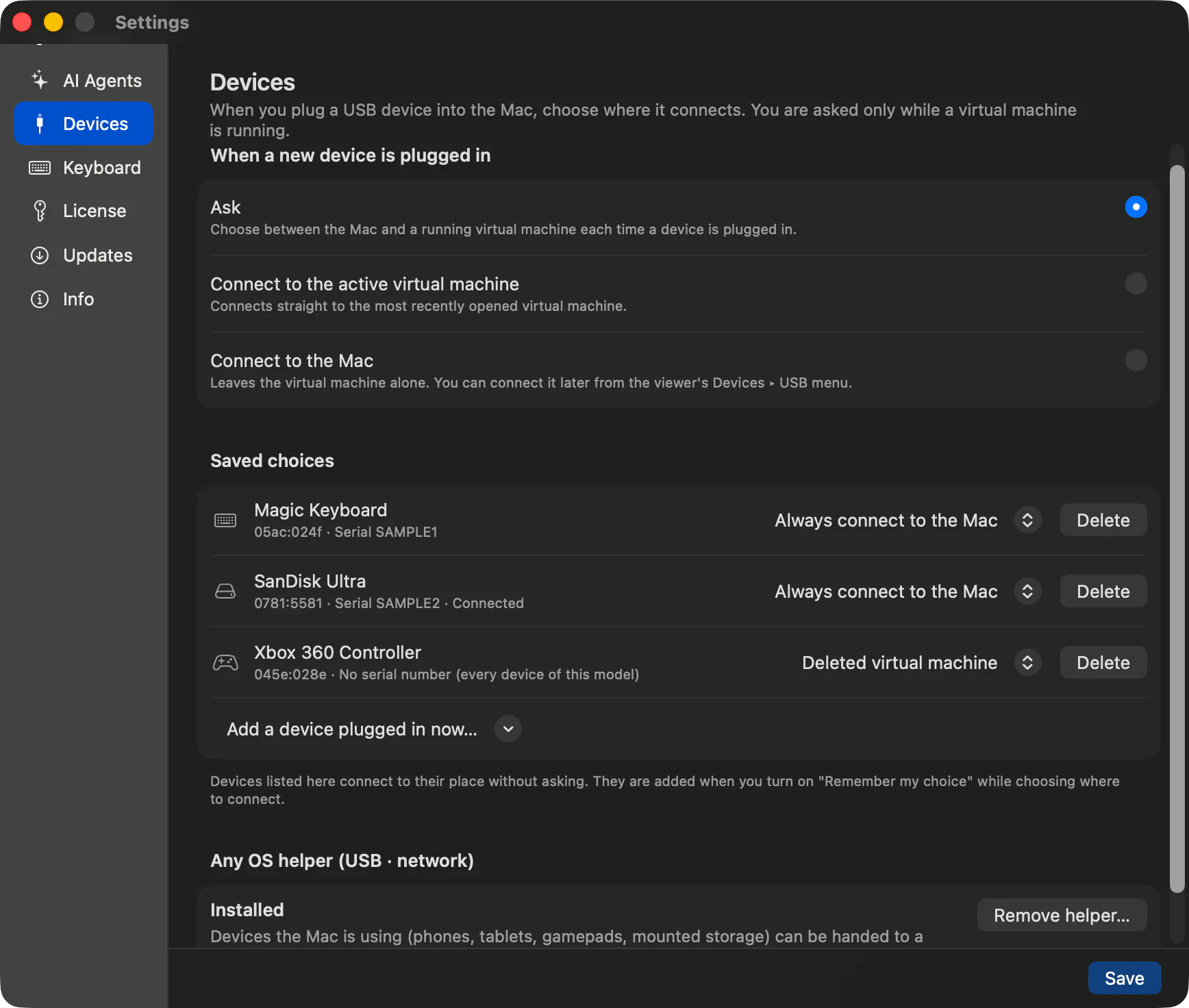
1. 移除 Any OS 助手
如果为了转让 USB 设备,或使用桥接·仅与 Mac 共享网络而安装过助手,请在删除应用之前先在应用中移除助手。助手是同时用于 USB 和网络的一个程序。
- 1.打开 Any OS 应用设置 ›
设备。 - 2.如果
Any OS 助手(USB · 网络)显示为已安装,请点击移除助手…。 - 3.输入 macOS 管理员密码。状态变为
未安装即完成。
2. 删除虚拟机
- 1.点击虚拟机卡片上的
设置,打开通用标签页。 - 2.输入
立即删除并点击删除此虚拟机。释放的空间会以通知的形式显示。 - 3.对每台虚拟机重复上述操作。
删除的虚拟机和检查点无法恢复。
3. 删除应用与残留文件
- 1.退出 Any OS,把应用程序文件夹中的
Any OS移到废纸篓。 - 2.要删除残留文件,请在 Finder 中打开
前往 › 前往文件夹…,依次查看下面这些位置。
| 位置 | 包含的内容 |
|---|---|
~/Library/Application Support/Any OS | 虚拟机文件夹、下载的 Windows 安装镜像(media)、应用设置 |
~/Library/Caches/net.fullstackhub.anyos | 通过剪贴板接收的文件的临时存放位置 |
~/Applications/Any OS | 无缝模式下创建的 Dock 应用快捷方式 |
这篇文章有帮助吗?
还没解决吗?
可以在帮助中心按症状搜索,或联系我们的支持团队。