
管理虚拟机列表
适用于WindowsUbuntu更新时间 2026-10-26
要点
管理界面中会以卡片形式汇集保存在这台 Mac 上的所有虚拟机。每张卡片都会显示状态,启动、挂起、设置、检查点等操作都可以直接在卡片上完成。
管理界面结构
虚拟机按每台一行排列。每一行包含预览图、名称、操作系统及版本、状态、主按钮和 … 菜单。
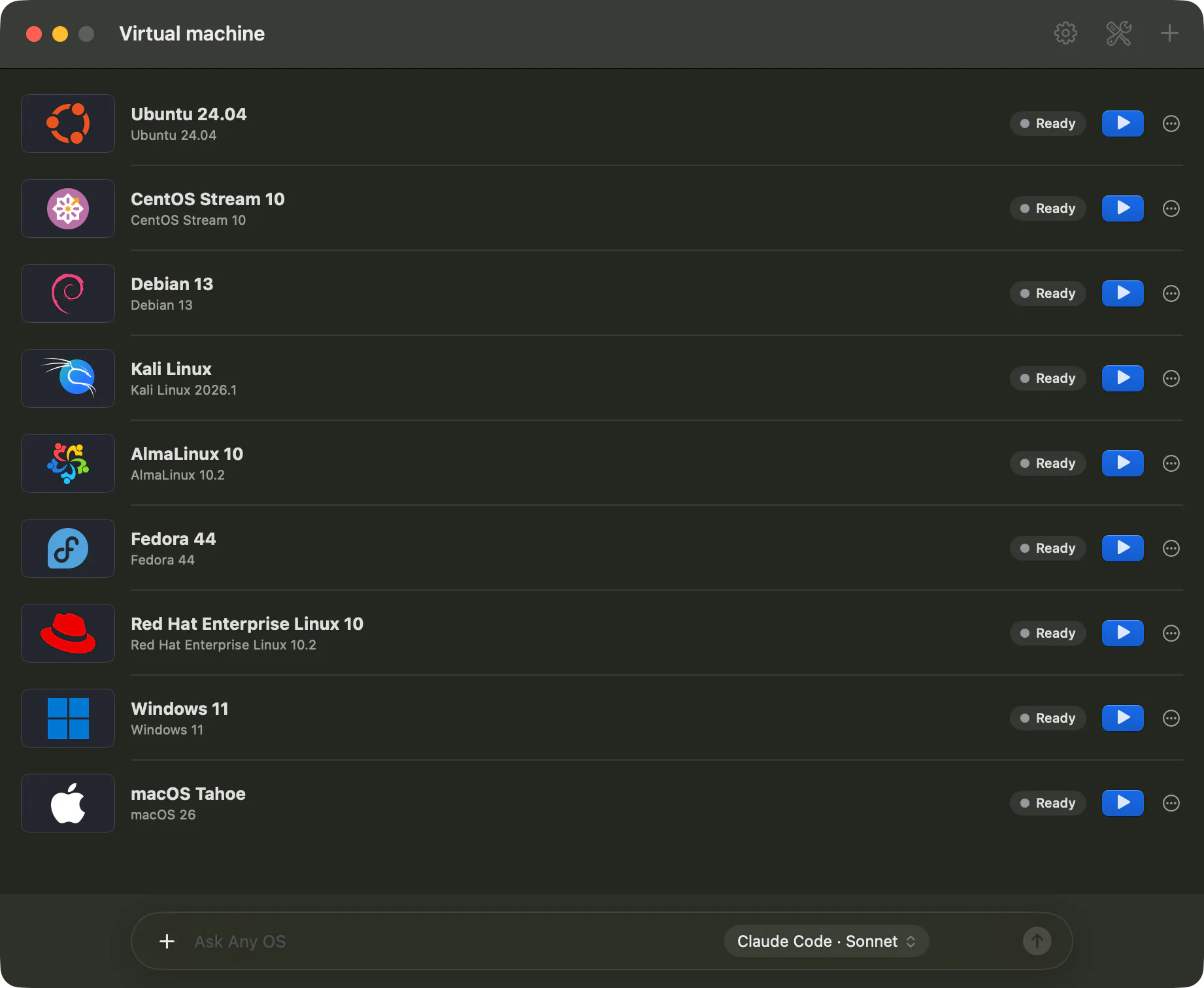
卡片状态
| 状态 | 含义 |
|---|---|
就绪 | 已关机。点击 启动 开机。 |
运行中 | 已开机。点击 打开屏幕 打开虚拟机窗口。 |
已挂起 | 工作状态已保存到磁盘并关机。点击 继续启动 可回到同一画面。 |
已暂停(保留内存) | 被其他程序停住,仍在占用内存。先点击 恢复,再点击 挂起,即可归还内存。 |
准备中 · 下载中 · 失败 | 正在下载或未能下载 Windows 安装镜像。 |
等待安装 · Windows 安装中 · 完成安装 | Windows 自动安装阶段。 |
需要确认 · 需要检查状态 | 出现了问题,或未能读取状态,请查看 日志。 |
卡片按钮
| 按钮 | 作用 |
|---|---|
启动 / 继续启动 | 开机并打开虚拟机窗口。 |
打开屏幕 | 重新打开正在运行的虚拟机窗口。 |
挂起 | 将工作状态保存到磁盘并停止。挂起与继续 |
恢复 | 继续显示为 已暂停(保留内存) 的虚拟机。 |
检查状态 | 显示虚拟机内 Any OS Tools 是否响应及其版本。 |
Any OS Tools… | 安装或更新 Any OS Tools。 |
检查点 | 为已关机的虚拟机保存还原点,并还原为新虚拟机。 |
设置 | 设置通用、硬件、显示器、声音与摄像头、网络、共享、CD/DVD、检查点和 AI 代理。 |
弹出安装镜像 | 取出已关机虚拟机所连接的安装镜像。 |
日志 | 在访达中打开该虚拟机的日志文件夹。 |
关机 | 向虚拟机请求关闭电源。 |
修改名称和备注
在 设置 › 通用 中可修改列表中显示的名称(1~80 个字符)和备注(最多 2000 个字符)。运行中也可以修改。
删除虚拟机
- 1.将虚拟机
关机。运行中的虚拟机无法删除。 - 2.打开
设置›通用。 - 3.在输入框中输入
立即删除,然后点击删除此虚拟机。
磁盘、检查点、已保存的挂起状态和日志都会被删除且无法恢复。需要保留的文件请先转移到 Mac 上。
同一界面的 打开文件夹 可在访达中打开虚拟机文件所在的文件夹。
这篇文章有帮助吗?
还没解决吗?
可以在帮助中心按症状搜索,或联系我们的支持团队。