
键盘与输入法切换
适用于WindowsUbuntu更新时间 2026-09-23
要点
在键盘设置中,可以把一个 Mac 按键设为虚拟机的输入法切换键,还能把 Command、Option 等修饰键和其他按键改成想要的按键。保存后会立即应用到已打开的虚拟机窗口。
可以更改什么
Mac 键盘和 Windows、Ubuntu 键盘的按键布局不一样。Any OS 会把在虚拟机窗口中按下的按键原样发送给虚拟机,如果键盘设置中定义了规则,就会按规则转换后再发送。设置会同时应用到所有虚拟机。
| 项目 | 作用 |
|---|---|
输入语言/输入法切换 | 像英文键盘 ↔ 韩语输入法 ↔ 中文输入法那样,切换输入法本身的按键。 |
当前输入法的模式切换 | 在输入法内部切换到系统默认的另一种输入模式的按键,也就是常说的中/英切换键。 |
同时传递 Mac 输入源的切换 | 在 Mac 上切换输入源时,虚拟机也会跟着一起切换。 |
修饰键映射 | 把左右 Shift、Control、Option、Command 分别改成其他修饰键或切换键。 |
单个按键映射 | 把其他按键改成别的按键,最多可以添加 32 个。 |
默认情况下,Command 键会作为 Windows 键传给虚拟机,Option 键会作为 Alt 键传给虚拟机。在 Windows 中复制粘贴用的是 Control+C、Control+V。如果想用 Command 来复制粘贴,可以在
修饰键映射里把 Command 改成 Control。设置输入法切换键
- 1.点击 Any OS 管理窗口上方的
键盘设置。 - 2.在
当前输入法的模式切换下点击按键以分配,然后按下要用于输入法切换的 Mac 按键(例如右侧 Command)。 - 3.如果希望在 Mac 上切换输入源时虚拟机也跟着一起切换,请打开
同时传递 Mac 输入源的切换。 - 4.点击
保存。会立即应用到已打开的虚拟机窗口。
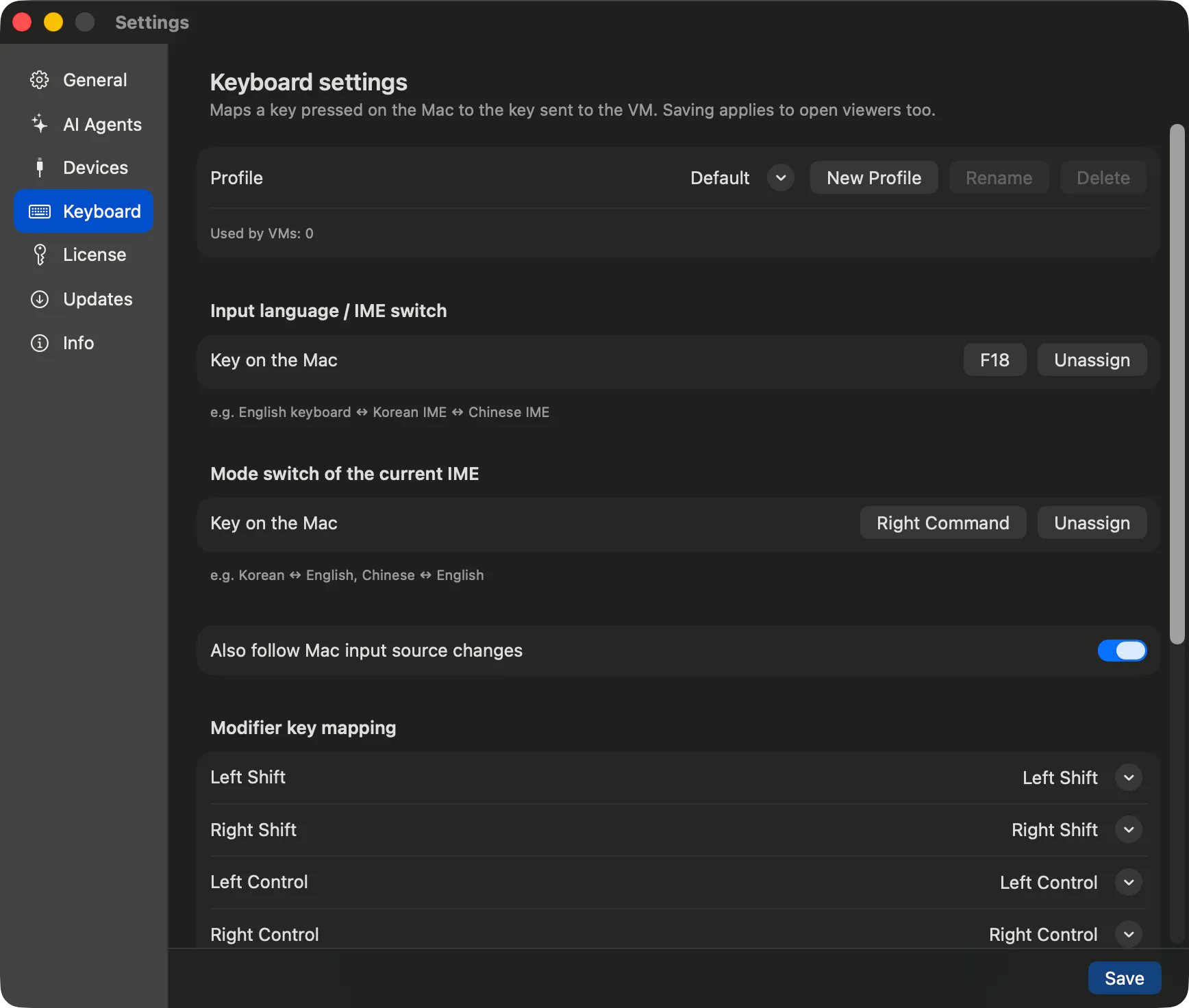
要取消已分配的按键,点击取消分配。已经分配给其他功能的按键无法重复分配。
如果用 Karabiner-Elements 之类的工具把右侧 Command 改成了 F18,并让 macOS 通过 F18 来切换输入源,那么只要打开
同时传递 Mac 输入源的切换,虚拟机也会一起切换。Windows 与 Ubuntu 的差异
| Windows | Ubuntu | |
|---|---|---|
| 输入法切换方式 | 直接发送 Windows 的中/英切换键。 | Any OS Tools 会检查当前输入法,并直接切换到对应的输入模式。 |
| 在英文键盘状态下按下时 | 相当于按下了中/英切换键。 | 会开启该输入法并切换到对应模式。之后每次按下都会在两种模式之间交替切换。 |
| 所需条件 | 无 | Any OS Tools(推荐使用最新版本) |
如果 Ubuntu 上的 Any OS Tools 提示不支持模式切换,就会像 Windows 一样把按键组合原样发送。这时可能会看到当前输入法的模式切换尚不支持。这样的提示。
更改修饰键和单个按键
- 1.在
键盘设置的修饰键映射中,打开要更改的修饰键旁边的列表。 - 2.选择要发送的按键。选择
不使用则该按键不会传给虚拟机;选择输入模式切换或输入法切换则该修饰键会成为切换键。 - 3.要更改其他按键,请在
单个按键映射中点击添加映射,按下要更改的按键后再选择要发送的按键。 - 4.点击
保存。
需要注意的地方
- 按键重复由虚拟机自行处理。按住按键不放时,会遵循虚拟机内的按键重复设置。
- 虚拟机窗口占用键盘期间,包括
⌘Q、⌘Tab、⌘Space在内的所有按键都会发送给虚拟机。要使用 Mac 快捷键,请按下并松开 Control+Option,把键盘交还给 Mac;要再次输入,请点按虚拟机画面。请查看键盘快捷键。 - 如果键盘设置在其他地方被更改,会出现
设置已在其他地方被更改。的提示。请关闭窗口后重新打开,以查看最新设置。
这篇文章有帮助吗?
还没解决吗?
可以在帮助中心按症状搜索,或联系我们的支持团队。