
连接 USB 设备
适用于WindowsUbuntu更新时间 2026-10-16
要点
可以把插在 Mac 上的 USB 设备转给虚拟机,用虚拟机内的驱动程序来使用。可以设置每次插入都询问,也可以按设备分别指定固定的连接位置。
连接与断开设备
- 1.启动虚拟机并打开虚拟机窗口。
- 2.打开虚拟机窗口的
设备 › USB菜单,就能看到插在 Mac 上的 USB 设备。 - 3.点击要连接的设备即可转给虚拟机;再点一次就会回到 Mac。
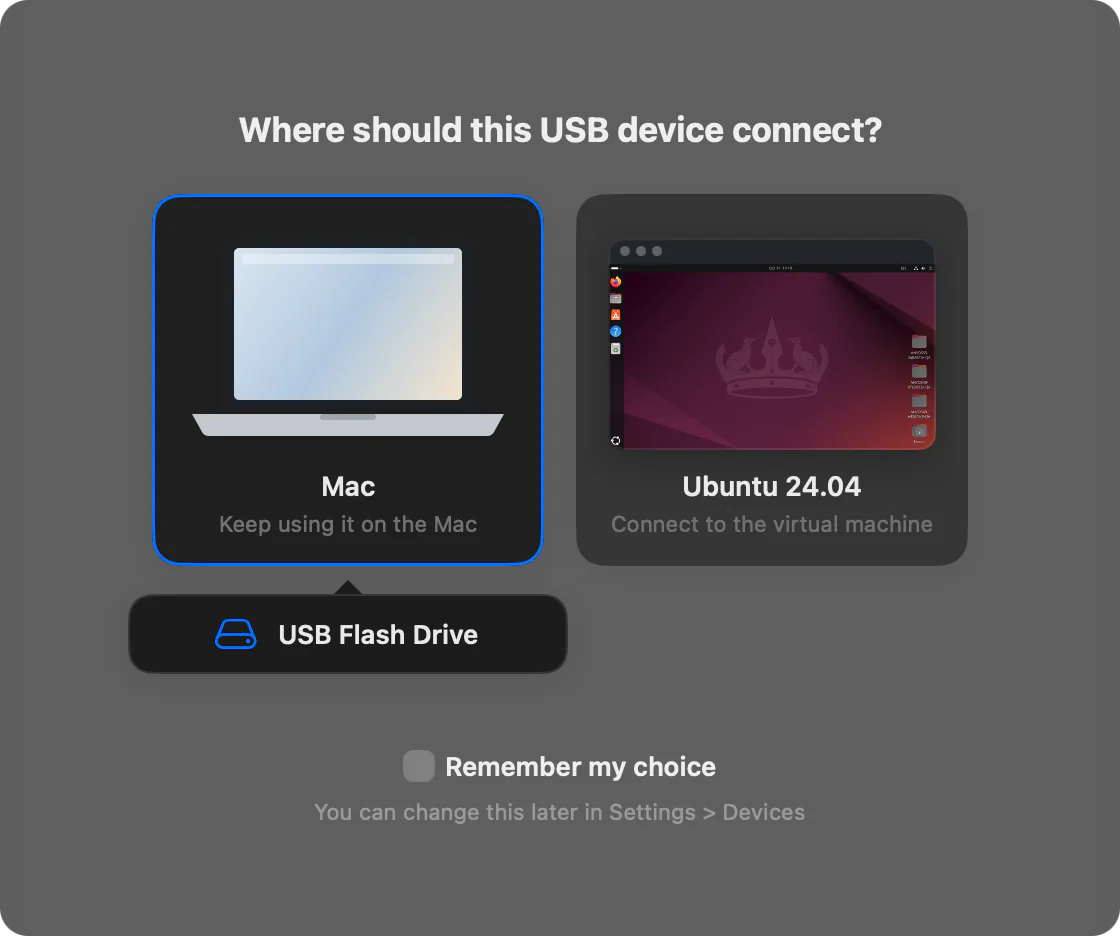
U 盘、外置硬盘请先在虚拟机中安全弹出,再断开连接。直接断开可能会损坏正在使用的文件。
插入新设备时
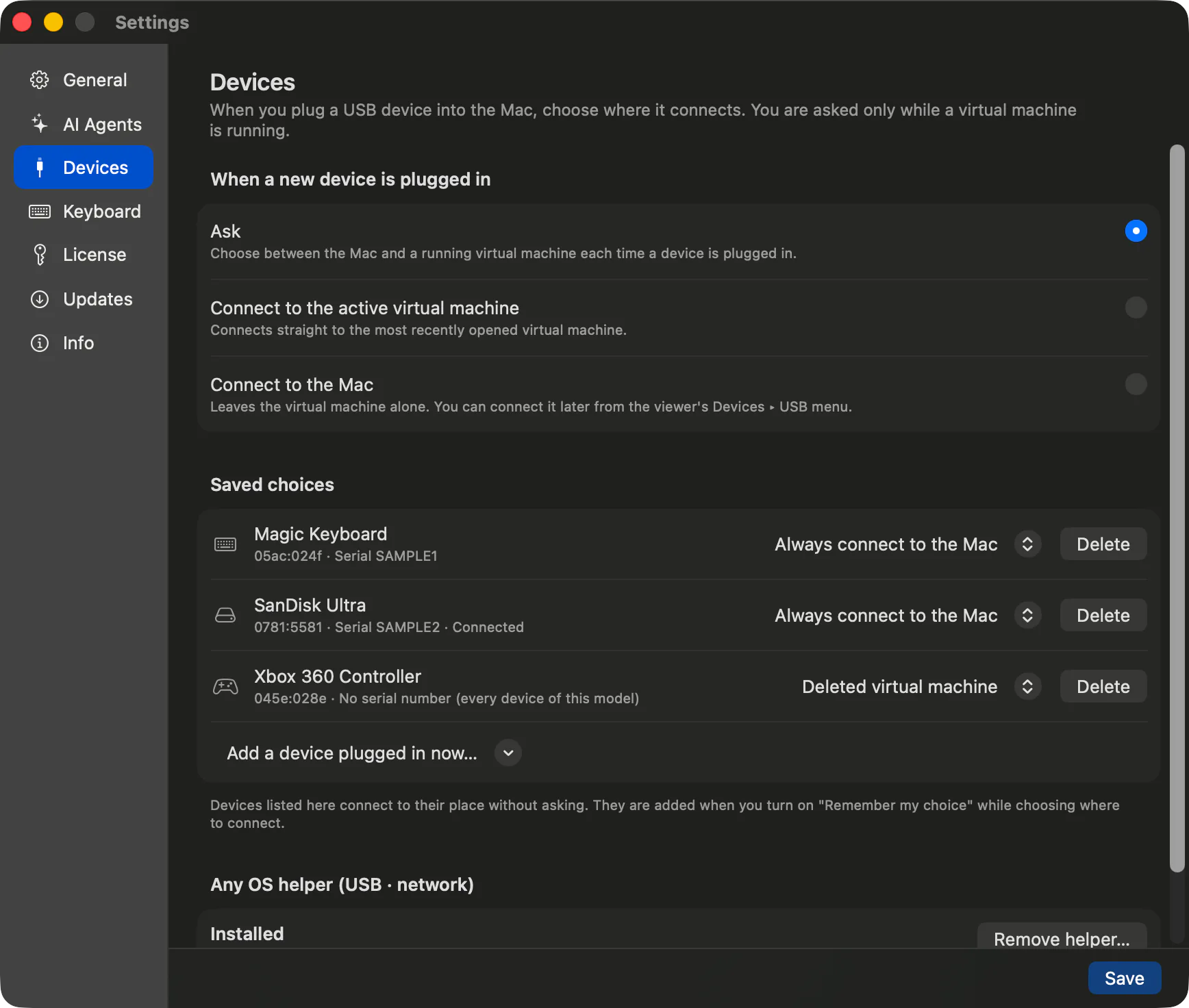
在应用设置 › 设备 的 插入新设备时 中,可以设定虚拟机运行时插入新设备该连接到哪里。
| 选项 | 作用 |
|---|---|
询问 | 每次插入设备时,都在 Mac 和正在运行的虚拟机之间选择。 |
连接到活动的虚拟机 | 直接连接到最后打开的虚拟机。 |
连接到 Mac | 不会连接到任何虚拟机,之后可以在设备 › USB菜单中手动连接。 |
已在已保存的选择中注册的设备会直接连接到指定位置而不再询问。选择连接位置时打开记住我的选择,或者用添加当前插入的设备…来添加;在列表中点击删除可以恢复为每次询问。
转让 Mac 正在使用的设备
即使没有助手,macOS 未在使用的设备以及 USB 存储设备(在 Mac 上弹出之后)也可以转给虚拟机。手机、平板、手柄、已挂载的存储设备这类 Mac 已经在使用的设备,会在列表中以(Mac 正在使用. 需要 USB 助手)的灰色状态显示。要转让这类设备,需要安装 Any OS 助手。
- 1.在应用设置 ›
设备的Any OS 助手(USB · 网络)中点击安装助手…,或者在虚拟机窗口中点击设备 › USB › 安装 USB 助手…(需要管理员密码)。 - 2.在 macOS 管理员密码窗口中输入密码。只需要安装一次。
- 3.安装完成后,原本灰色显示的设备也可以连接了。
同一个助手也用于桥接和仅与 Mac 共享网络。移除助手的方法请见卸载 Any OS。
需要注意的地方
- 挂起虚拟机时,已连接的设备会回到 Mac;继续启动后,仍插着的设备会重新连接。
- 拔出后再插入设备时,会重新遵循应用设置 ›
设备中的规则。 - 在 Ubuntu 上连接手机或平板后,文件应用中会出现对应的存储空间。
- 设备驱动程序需要在虚拟机内安装。没有 ARM64 驱动程序的设备可能无法正常工作。
如果无法连接,请见USB 设备无法连接和导入 iPhone 照片和视频。
这篇文章有帮助吗?
还没解决吗?
可以在帮助中心按症状搜索,或联系我们的支持团队。