
分辨率与刷新率
要点
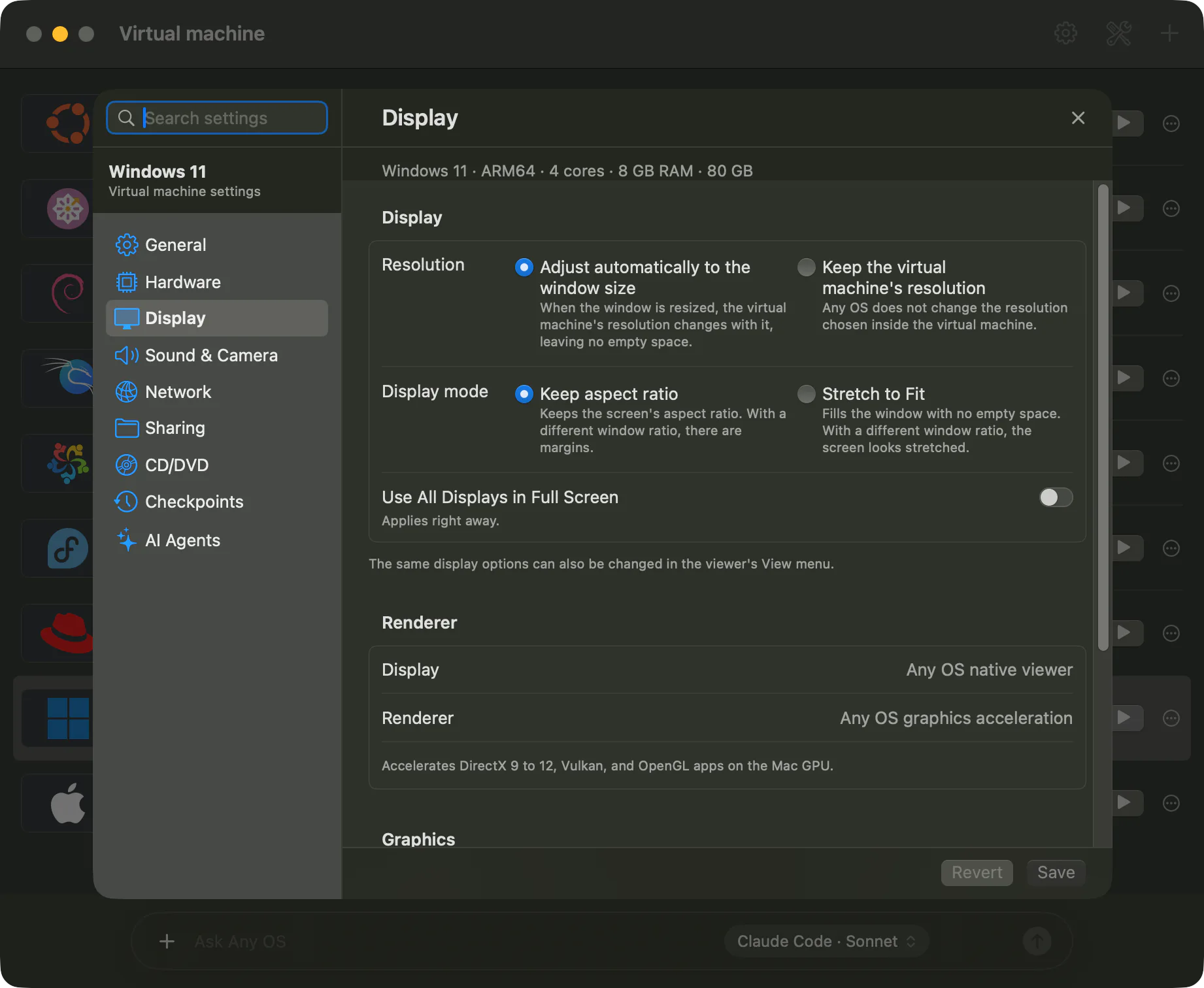
虚拟机画面默认会随窗口大小自动调整分辨率,并使用 Mac 的 GPU 加速。Windows 选择 与 Mac 显示器相同 后,在 ProMotion 显示器上最高可达到 120 Hz。
分辨率
| 设置 | 行为 |
|---|---|
自动适应窗口大小(默认) | 改变窗口大小时,虚拟机分辨率也会随之改变,不留空白区域。 |
保持虚拟机分辨率 | Any OS 不会更改虚拟机内选择的分辨率。 |
保持分辨率不变时,如果窗口与画面比例不同,可选择 显示方式。保持比例(默认)会保持比例并留出边距,拉伸填满 则会填满窗口,但画面会被拉伸。
此设置可在 设置 › 显示器 的 显示 或虚拟机窗口的 显示 菜单中修改,会立即生效。
刷新率(120 Hz)
Windows:在 设置 › 显示器 的 刷新率 中选择,从下次启动起生效。
| 值 | 行为 |
|---|---|
60 Hz(默认) | 始终以 60 Hz 运行。 |
与 Mac 显示器相同 | 跟随虚拟机窗口所在 Mac 显示器的刷新率。在 ProMotion 显示器上为 120 Hz。将窗口移到刷新率不同的显示器时,画面会短暂熄灭再切换。 |
与 Mac 显示器相同 需要虚拟机安装了 Any OS 图形驱动程序。通过 Any OS 自动安装的 Windows 从一开始就已安装,其他虚拟机需要通过 Any OS Tools 安装。
Ubuntu:无需额外设置,会自动跟随虚拟机窗口所在 Mac 显示器的刷新率运行,但需要已安装 Any OS Tools。
启动分辨率(Windows)
启动分辨率是启动后的屏幕尺寸。默认的匹配 Mac 屏幕会根据已连接的 Mac 显示器决定启动尺寸。也可选择1920 × 1080、2560 × 1440、2560 × 1600、MacBook Pro 14 英寸(3024 × 1964)、MacBook Pro 16 英寸(3456 × 2234)、4K UHD(3840 × 2160)或自定义(宽640–4096、高480–4096)。直接选择启动尺寸后,自动分辨率也只能在该尺寸范围内应用于客户机。更大的窗口会放大当前客户机画面。
字体大小与缩放
- 新建的虚拟机会以适合 Mac 屏幕清晰度的缩放比例启动,在 Retina 显示器上字体不会显得过小。
- 要修改缩放比例,请在虚拟机内进行修改(Windows:设置 › 显示 › 缩放;Ubuntu:设置 › 显示 › 缩放)。
- 在 Windows 中选定的缩放比例,即使刷新率改变或窗口移到其他显示器,也会保持不变。
图形加速
虚拟机画面通过 Mac 的 GPU 渲染。在 Windows 中,DirectX、OpenGL、Vulkan 应用都能获得 Mac GPU 加速;在 Ubuntu 中则是 OpenGL、Vulkan 应用。加速功能需要 Any OS Tools。
须知
- Windows VM的自动分辨率以启动时确定的尺寸为上限。匹配 Mac 屏幕会根据已连接的显示器决定尺寸;直接选择启动分辨率时,该值就是上限。如需更大的画面,请关闭VM、修改启动分辨率后重新启动。
启动分辨率和刷新率需要在虚拟机关机时修改,画面显示在运行中也可以修改。
遇到问题时
还没解决吗?
可以在帮助中心按症状搜索,或联系我们的支持团队。