
检查点
适用于WindowsUbuntu更新时间 2026-10-16
要点
检查点是一个还原点,会完整保存虚拟机的磁盘和引导状态。在虚拟机设置的 检查点 标签页中保存;还原时不会改变原有虚拟机,而是新建一台该时刻的虚拟机。
适用场景
- 在大版本更新或安装驱动程序之前,创建一个可以回退的还原点时
- 想在相同环境下分别进行多项实验时
保存检查点
- 1.将虚拟机
关机。检查点只能在虚拟机关机时保存。 - 2.点击卡片上的
检查点,或打开虚拟机设置的检查点标签页。 - 3.设置
名称(默认值为工作前),然后点击保存当前状态。 - 4.出现
已保存检查点。即完成。
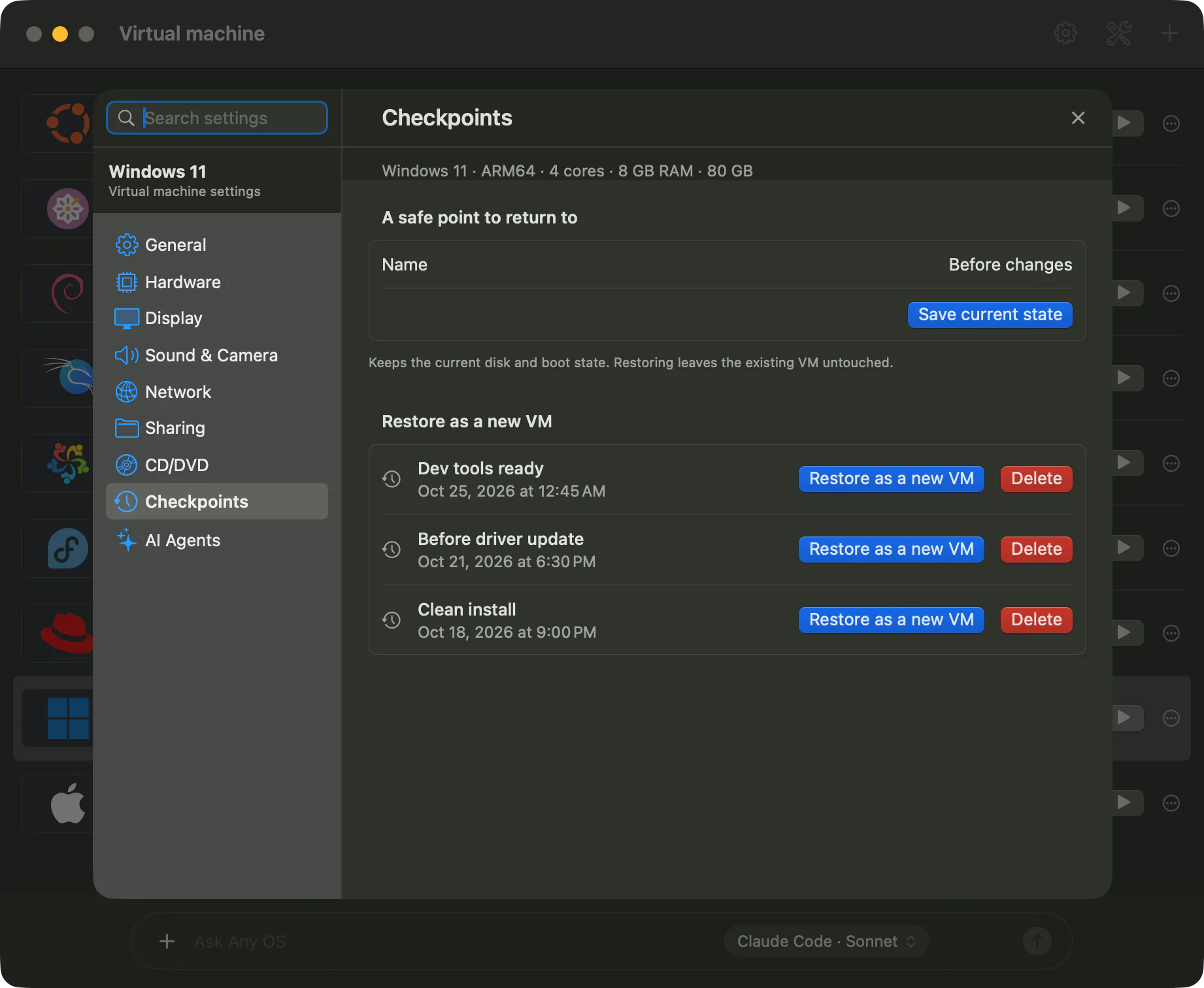
还原为新虚拟机
- 1.打开
检查点标签页。 - 2.设置
恢复后的虚拟机名称,默认值为原名称 · 还原。 - 3.在列表中点击所需检查点的
恢复为新虚拟机。 - 4.出现
已还原为新虚拟机。后,管理界面会出现一张新的虚拟机卡片。
还原时会先确认文件是否完整。原有虚拟机不会受到影响。SSH 端口和端口转发规则不会复制到新虚拟机,请在新虚拟机的网络设置中重新指定。
删除检查点
在列表中点击 删除。已删除的检查点无法恢复。从该检查点还原出的虚拟机不受影响。
会保留的内容
- 磁盘、固件和引导设置、已连接安装镜像的信息
- Windows 的安全芯片(TPM)和安全启动状态,还原后的 Windows 也可以照常使用。
须知
- 手动保存的检查点不包含运行中的内存状态。已挂起的虚拟机也会按断电后的磁盘来保存。
- AI 代理可以连同内存一起保存运行中的虚拟机。这类检查点会显示
包含内存。 - 检查点是这台 Mac 内部的还原点,不是备份。Mac 磁盘损坏时会一并丢失,请将重要文件另行备份。
- 基于 APFS 卷运行。APFS 复制文件时几乎不额外占用空间,但保存后虚拟机中发生变化的部分会占用更多空间。
- 删除虚拟机时,该虚拟机的检查点也会一并被删除。
这篇文章有帮助吗?
还没解决吗?
可以在帮助中心按症状搜索,或联系我们的支持团队。