
Any OS Toolbox
适用于WindowsUbuntu更新时间 2026-10-16
要点
Any OS Toolbox 是从菜单栏打开的小工具集合。可以搜索并直接使用防止睡眠、剪贴板历史、文字识别、文件压缩等工具。
打开方式
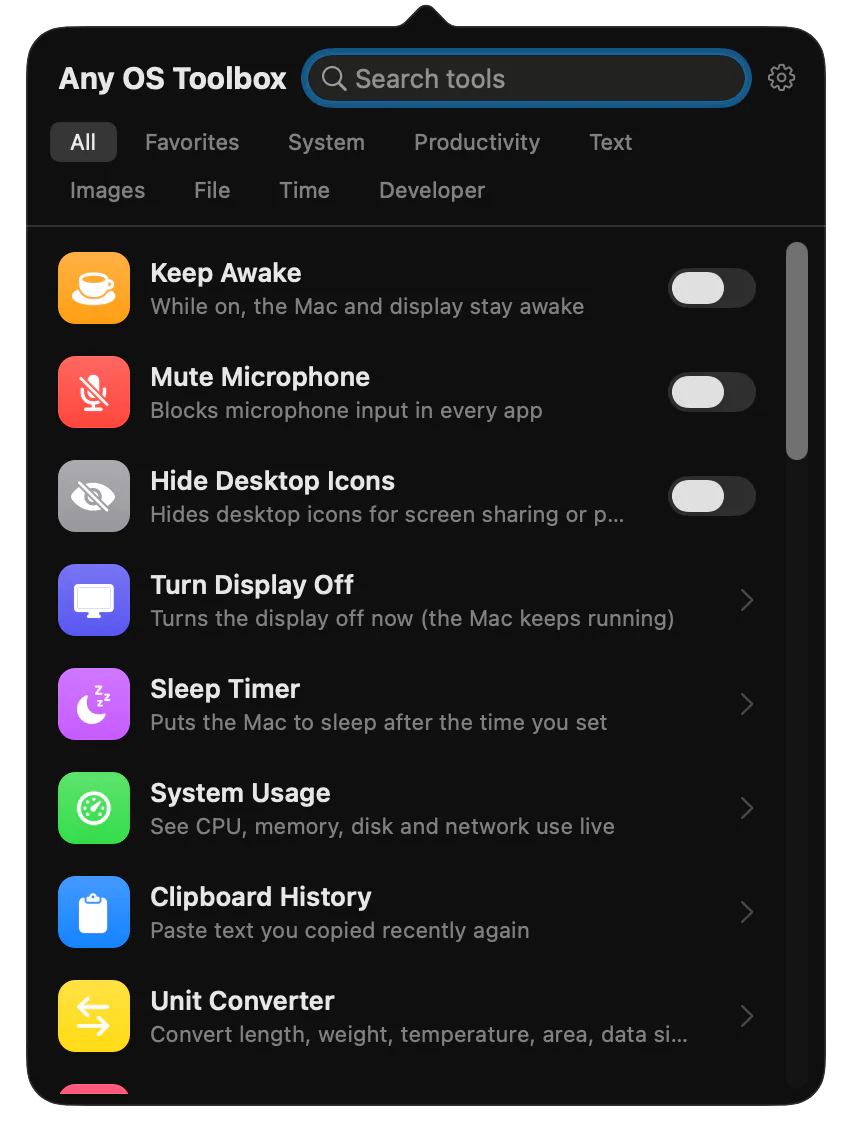
- 点击菜单栏中的 Toolbox 图标,或按
⌃⌥T。 - 在 Any OS 的应用菜单、Dock 菜单或菜单栏菜单中选择
打开 Any OS Toolbox。
Toolbox 与安装在虚拟机内的 Any OS Tools 是不同的应用。
工具
| 分类 | 工具 |
|---|---|
| 系统 | 防止睡眠、关闭麦克风、隐藏桌面图标、关闭屏幕、睡眠定时器、系统用量 |
| 效率 | 剪贴板历史、单位换算、年龄计算、百分比计算、随机生成 |
| 文本 | 文本转换、文字识别、文本比较 |
| 图像 | 读取二维码·条形码、生成二维码·条形码、调整图片大小、提取颜色 |
| 文件 | 校验和验证、压缩、解压、查找重复文件、图片转 PDF、PDF 转图片 |
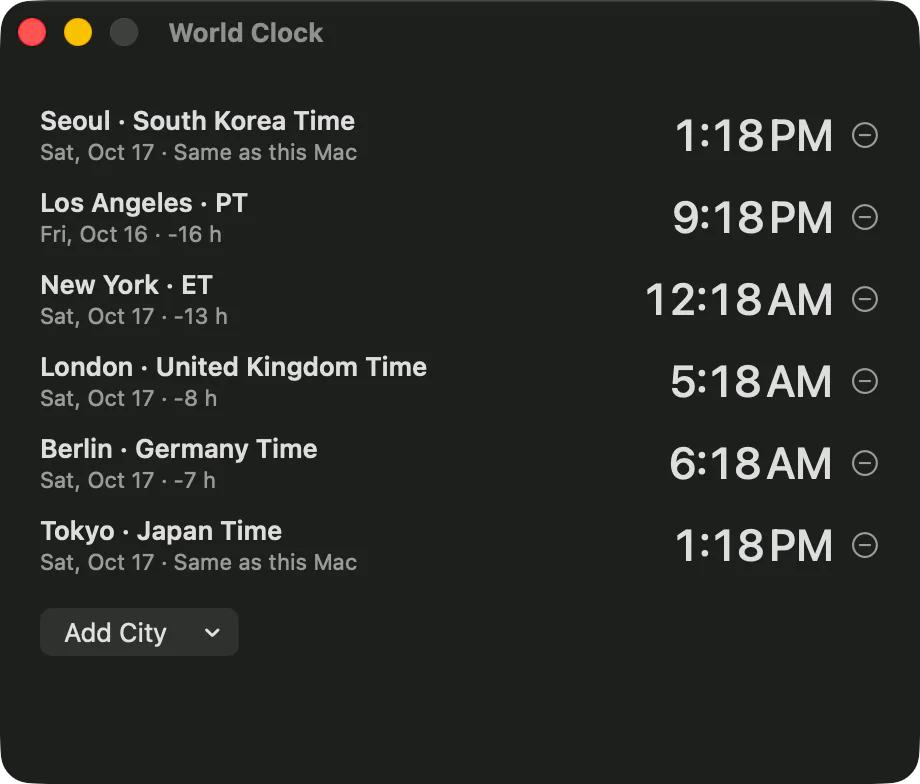
| 时间 | 计时器·秒表、世界时间、日期计算 |
| 开发 | Base64·URL 编码、整理 JSON、解析 JWT、Unix 时间转换、IP·子网计算 |
常用工具可用星标加入收藏。剪贴板历史只保存在内存中,不会记录密码。
自动运行
- 应用设置 ›
通用中的打开 Any OS 时启动 Toolbox开启时,打开 Any OS 时也会启动 Toolbox。默认开启。 - 开启 Toolbox 菜单中的
登录时打开后,登录 Mac 时会启动。 在菜单栏显示图标、用 ⌃⌥T 打开面板也可在 Toolbox 菜单中更改。
许可证
Toolbox 可在许可证的更新期内使用。更新期为购买后 1 年,续订后会延长。免费试用期间也可以使用。
Free 限制模式或更新期已结束的许可证无法使用 Toolbox。虚拟机仍可继续使用。
这篇文章有帮助吗?
还没解决吗?
可以在帮助中心按症状搜索,或联系我们的支持团队。