
收集日志
适用于WindowsUbuntu更新时间 2026-09-23
要点
点击虚拟机卡片上的日志按钮,会在 Finder 中打开该虚拟机的文件夹。联系支持时,请把这个文件夹里的日志文件一并发送过来。
打开日志文件夹
- 1.在管理窗口中找到出问题的虚拟机卡片。
- 2.点击
日志,虚拟机文件夹会在 Finder 中打开。 - 3.或者在
设置 › 虚拟机信息中点击打开文件夹,也能打开同一个文件夹。
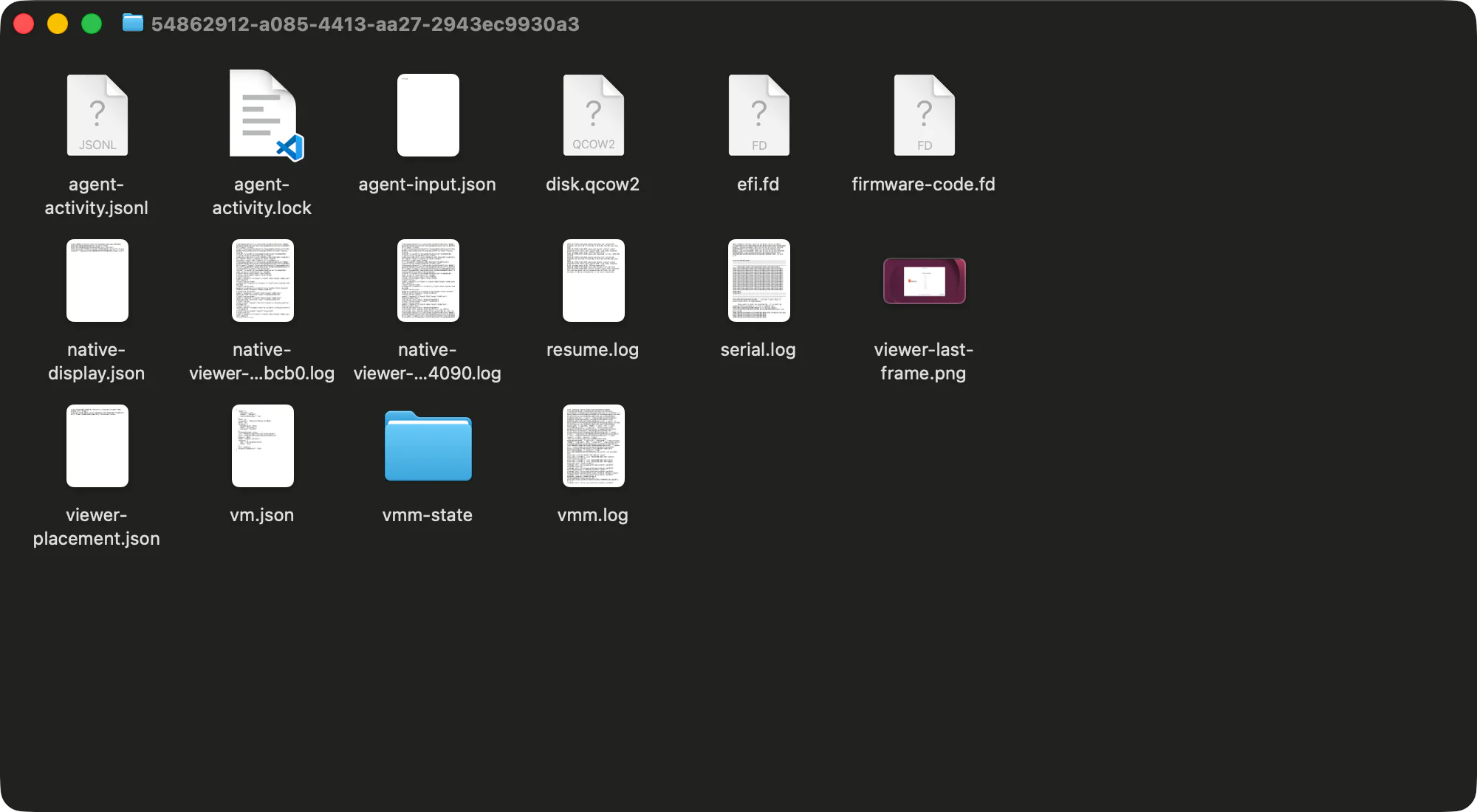
需要发送的文件
- 以
.log结尾的文件. 记录了虚拟机的运行情况。如果虚拟机突然关闭,请务必包含vmm.log和serial.log。 creation-error.txt. 创建虚拟机失败时会生成。restore-error.json. 继续启动失败时可能会生成。
请不要发送磁盘文件(
disk.qcow2)和检查点文件夹。它们体积较大,且包含虚拟机内的个人文件。文件夹位置
虚拟机文件夹通常位于 ~/Library/Application Support/Any OS/machines/<虚拟机标识符>。标识符可以在设置 › 虚拟机信息中查看。
删除虚拟机会连同日志一起清除。删除之前请先复制好所需的日志。
这篇文章有帮助吗?
还没解决吗?
可以在帮助中心按症状搜索,或联系我们的支持团队。