
创建 Ubuntu 虚拟机
适用于WindowsUbuntu更新时间 2026-09-23
要点
应用会下载 Ubuntu 官方 ARM64 安装镜像并创建虚拟机,再用 Ubuntu 安装程序完成安装。安装完成后需要安装 Any OS Tools,才能使用图形加速和与 Mac 的联动功能。
准备工作
应用从 Ubuntu 官方服务器下载并验证 ARM64 安装镜像。
安装过程需要在虚拟机窗口中的 Ubuntu 安装程序界面中亲自完成。
创建方法
- 1.点击
新建虚拟机,在系统中依次展开Linux和Ubuntu,选择版本。 - 2.设置
名称以及 CPU、内存和磁盘。如果不确定,请在硬件界面点击应用推荐设置。 - 3.点击
创建虚拟机后,应用会下载并校验安装镜像,进度显示在虚拟机卡片上。 - 4.虚拟机创建完成后,点击卡片上的
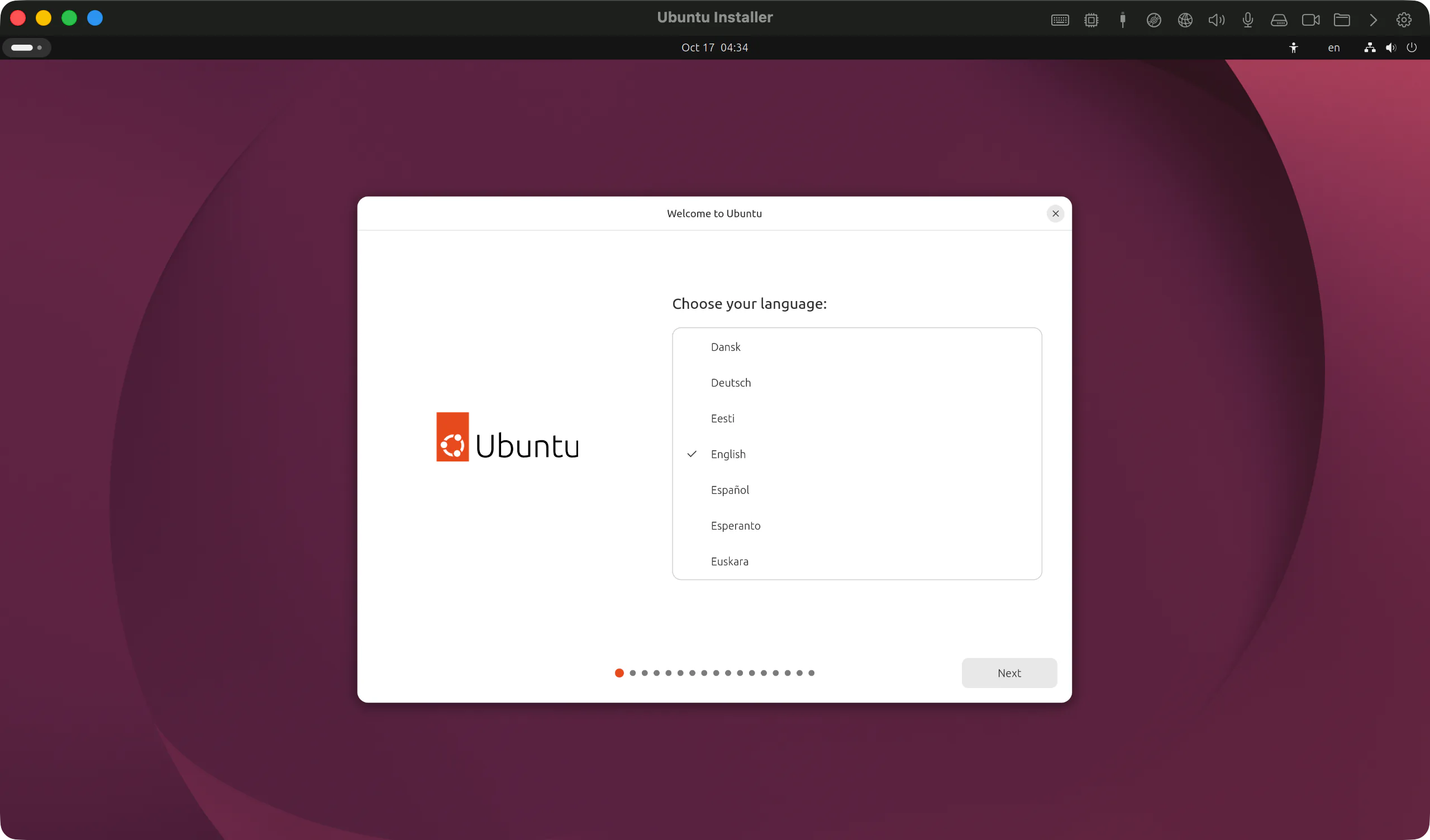
启动打开虚拟机窗口。 - 5.按照 Ubuntu 安装程序的引导完成安装,并重新启动 Ubuntu。
安装完成后
- 1.将虚拟机
关机后,点击卡片上的弹出安装镜像。若安装镜像仍处于连接状态,每次启动都会打开引导菜单。 - 2.再次
启动虚拟机并登录 Ubuntu。 - 3.点击卡片上的
Any OS Tools…安装工具。在 Ubuntu 中无需额外操作,会自动完成安装。 - 4.如果出现
重启 Ubuntu 后生效提示,请重新启动 Ubuntu。
如果没有安装 Any OS Tools,Ubuntu 画面不会使用 Mac GPU,而是以软件方式渲染,速度会比较慢。详情请参阅 Any OS Tools。
须知
- Ubuntu 虚拟机至少需要 1 核 CPU、2 GB 内存、16 GB 磁盘。推荐值为 4 核、4 GB、32 GB。
遇到问题时
如果安装卡住,或安装后仍返回安装界面,请参阅 Ubuntu 安装卡住。
这篇文章有帮助吗?
还没解决吗?
可以在帮助中心按症状搜索,或联系我们的支持团队。