
挂起与继续
适用于WindowsUbuntu更新时间 2026-09-23
要点
挂起 会将打开的应用和窗口,连同图形状态一并保存到磁盘并停止虚拟机。点击 继续启动 即可在几秒内回到同一画面。
挂起的工作方式
| `挂起` | |
|---|---|
| 保存位置 | Mac 磁盘 |
| Mac 内存 | 会被释放 |
| Mac 重新启动后 | 仍然保留 |
| 再次使用 | 继续启动 |
| 卡片状态 | 已挂起 |
离开时、退出应用、关闭 Mac 或长时间不用时,请使用 挂起。打开的应用和窗口会原样回来,内存也会还给 Mac。
挂起
- 管理界面:点击卡片上的
挂起。 - 虚拟机窗口:在菜单栏选择
虚拟机 › 挂起。 - 菜单栏图标:选择
挂起。
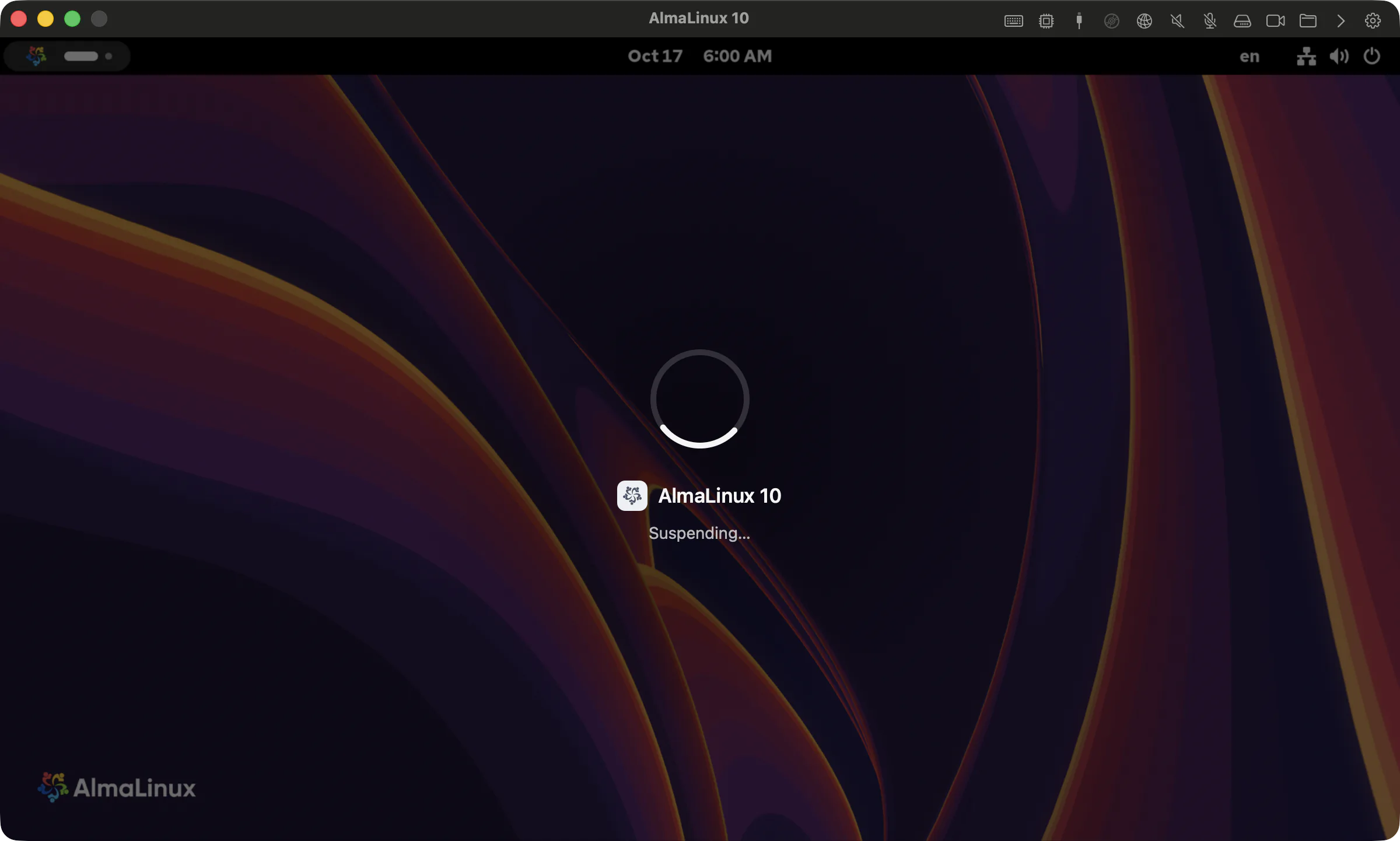
虚拟机窗口会显示 正在保存状态,保存完成后窗口会关闭。管理界面会显示保存大小和所用时间。
继续使用
点击卡片上的 继续启动,会先显示 正在加载已保存的状态,随后停止时的画面会原样出现。对于其他程序留下 已暂停(保留内存) 的虚拟机,点击 恢复。
须知
- 挂起功能需在 Windows 自动安装完成后才能使用,安装期间不会显示该按钮。
- 连接到虚拟机的 USB 设备会在挂起前断开,继续启动时仍插着的设备会重新连接。
- 在无缝模式下挂起时,会先返回虚拟机窗口再进行保存。
- 已挂起的虚拟机无法更改硬件配置和网络方式,需要先继续启动再关机才能修改。
- 挂起状态与保存时所用的引擎版本绑定。更新应用前,最好先将虚拟机关机以确保安全。请参阅更新应用。
遇到问题时
这篇文章有帮助吗?
还没解决吗?
可以在帮助中心按症状搜索,或联系我们的支持团队。