
网络
适用于WindowsUbuntu更新时间 2026-09-23
要点
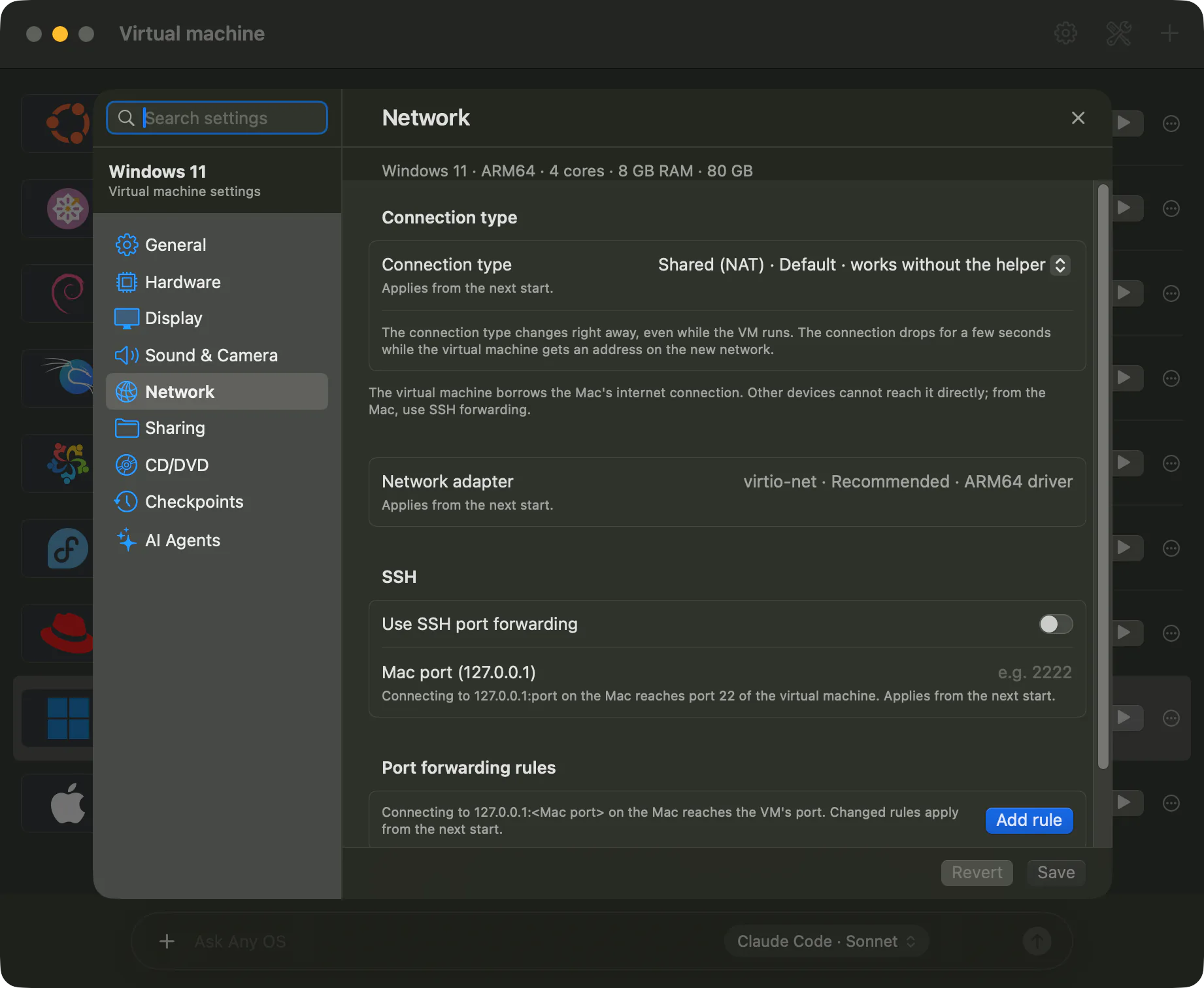
默认的共享(NAT)不需要任何设置,直接借用 Mac 的网络连接上网。如果想让虚拟机在路由器上作为独立设备出现,请选择桥接;如果只想让 Mac 和虚拟机互相可见,请选择仅与 Mac 共享。
连接方式对比
| 方式 | 互联网 | 从 Mac 访问 | 同一网络中的其他设备 | 助手 |
|---|---|---|---|---|
共享(NAT)(默认) | 可用 | 仅可通过 SSH 端口转发 | 无法访问 | 不需要 |
桥接 | 可用 | 直接通过虚拟机 IP | 可以发现并访问 | 需要 |
仅与 Mac 共享 | 可用 | 直接通过虚拟机 IP | 不可见 | 需要 |
- 共享(NAT). 适合大多数场景。虚拟机借用 Mac 的网络连接,对外部不可见。
- 桥接. 虚拟机会从路由器获得自己的 IP。当手机、其他电脑需要发现并访问虚拟机时(AirPlay、Bonjour、WebRTC 等局域网应用,或搭建服务器练习)适合使用。
- 仅与 Mac 共享. Mac 和虚拟机通过私有网络互相可见,对其他设备不可见。适合在 Mac 上访问虚拟机的服务器进行开发。
更改连接方式
- 1.关闭虚拟机。
- 2.点击虚拟机卡片上的
设置,打开网络标签页。 - 3.在
连接方式中选择想要的方式。 - 4.如果选择了
桥接,请在要桥接的 Mac 接口中选择 Mac 连接互联网所用的接口(Wi-Fi 或有线)。 - 5.如果
桥接或仅与 Mac 共享出现助手提示,请点击安装助手…并输入管理员密码。 - 6.点击
保存后启动虚拟机。
每台虚拟机都有固定的 MAC 地址,因此在桥接模式下,路由器总会分配相同的 IP。MAC 地址显示在网络标签页下方。
SSH 端口转发(共享 NAT)
在共享(NAT)模式下,如果 Mac 需要通过 SSH 访问虚拟机,请打开使用 SSH 端口转发,并在Mac 端口(127.0.0.1)中填写 1024~65535 之间的端口号。之后访问 Mac 的 127.0.0.1:<端口> 就会连接到虚拟机的 22 号端口。虚拟机内需要开启 SSH 服务。
网络适配器
网络适配器请保持默认值 virtio-net(推荐)。只有当虚拟机没有该适配器的驱动程序时,才选择 Intel e1000(兼容模式)。
需要注意的地方
- Windows 首次识别桥接或仅与 Mac 共享网络时,会把它归类为公用网络,因此不会响应来自其他设备的 ping。如有需要,可以在 Windows 设置中把网络配置文件改为专用。
- 切换到桥接后如果没有获得 IP,请确认
要桥接的 Mac 接口是否是当前连接互联网的接口。 - 挂起后再继续启动,网络也会自动重新连接。
遇到问题请见虚拟机无法上网、桥接模式下获取不到 IP。
这篇文章有帮助吗?
还没解决吗?
可以在帮助中心按症状搜索,或联系我们的支持团队。