
Any OS Tools
适用于WindowsUbuntu更新时间 2026-09-23
要点
Any OS Tools 是安装在虚拟机内的一组工具。剪贴板共享、共享文件夹、无缝模式、图形加速等连接 Mac 与虚拟机的功能,都是通过 Any OS Tools 实现的。
各功能所需条件
随窗口大小自动调整分辨率的功能,无需 Any OS Tools 也可以使用。
新建 Windows 虚拟机
通过 Any OS 自动安装的 Windows 虚拟机,会在首次登录时一并安装 Any OS Tools 和 Any OS 图形驱动程序,无需额外操作。
安装完成后,Windows 的开始菜单和桌面会出现 Any OS Tools 快捷方式。通知区域图标默认位于隐藏图标列表中。
安装或更新
- 1.启动虚拟机。该按钮仅在虚拟机运行时显示。
- 2.点击卡片上的
Any OS Tools…。按钮名称会根据情况变为安装 Any OS Tools、更新 Any OS Tools(当前 → 新版本)或重新安装 Any OS Tools。 - 3.Windows:虚拟机屏幕上出现权限确认窗口(UAC)时点击
是。Ubuntu:无需操作。 - 4.完成后会显示
已安装 Any OS Tools {版本}通知,安装 CD 会自动弹出。
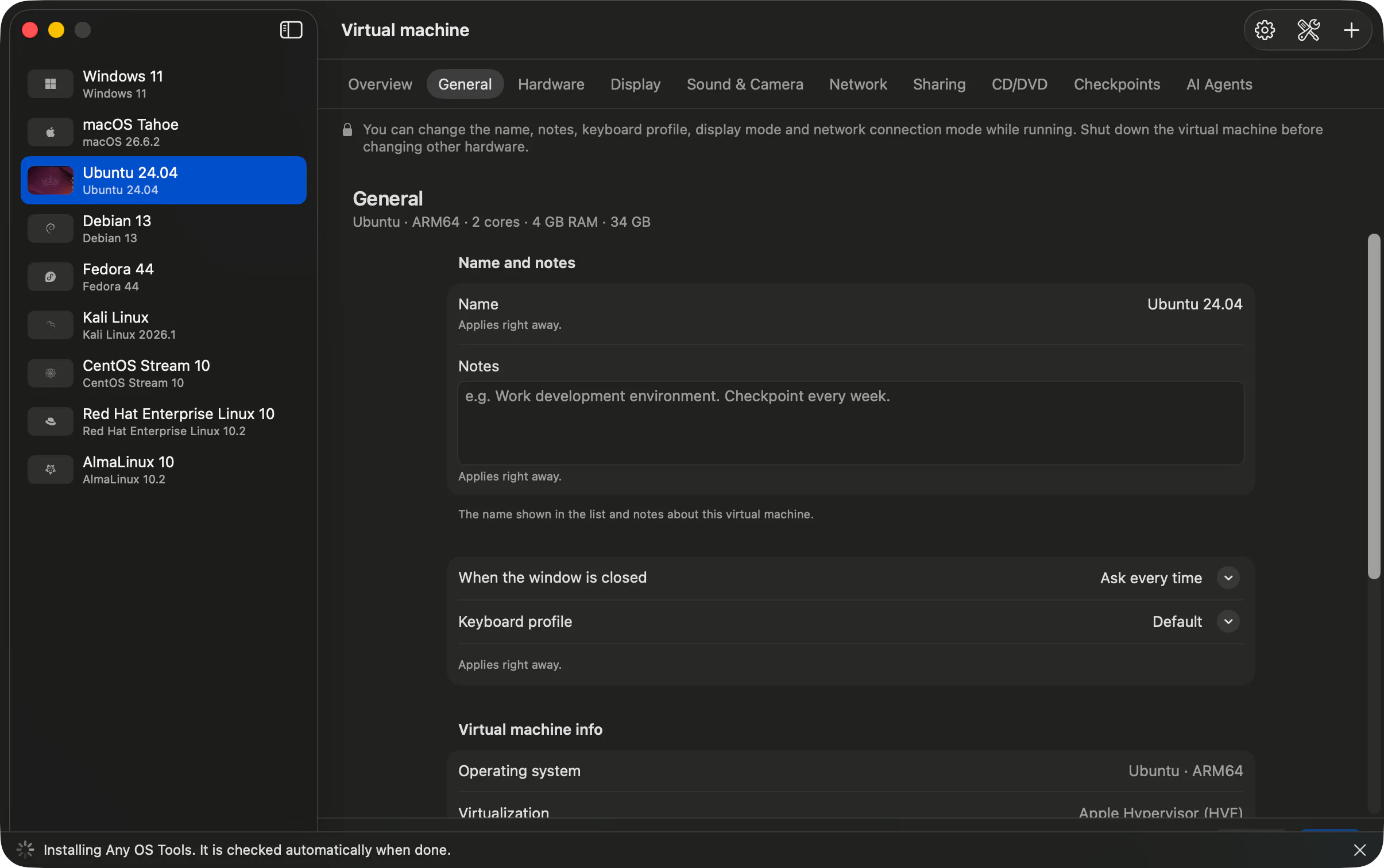
如果图形驱动程序也随之更新,会出现 重新启动 Windows 后生效(Ubuntu 为 重启 Ubuntu 后生效)通知,此时请在虚拟机内重新启动。
查看已安装的版本
虚拟机运行时点击卡片上的 检查状态,会显示 计算机名 · 操作系统 · Any OS Tools {版本}。更新应用后,Any OS Tools… 按钮也会提示有可用更新。
遇到问题时
- 在 Windows 的权限确认窗口中点击了
否,安装 CD 会保持连接。可再次点击Any OS Tools…,或在 Windows 中以管理员身份运行 CD 上的Install.ps1(通常为D:\Install.ps1)。 客户机工具没有响应,仅插入了 CD。. 请在虚拟机中以管理员权限运行 CD 上的Install.ps1。安装确认超时。. 请在虚拟机中确认安装是否已完成,然后在设置›CD/DVD中弹出该 CD。
这篇文章有帮助吗?
还没解决吗?
可以在帮助中心按症状搜索,或联系我们的支持团队。