
启动与关闭
适用于WindowsUbuntu更新时间 2026-10-16
要点
点击 启动 后虚拟机会开机并打开虚拟机窗口。关闭窗口时可选择挂起、关机或继续运行,要关机时请用 关机 向操作系统请求正常关闭。
启动
- 1.点击卡片上的
启动。已挂起的虚拟机会显示为继续启动。 - 2.虚拟机窗口打开后,会先显示
正在启动 Windows之类的提示,随后出现虚拟机画面。
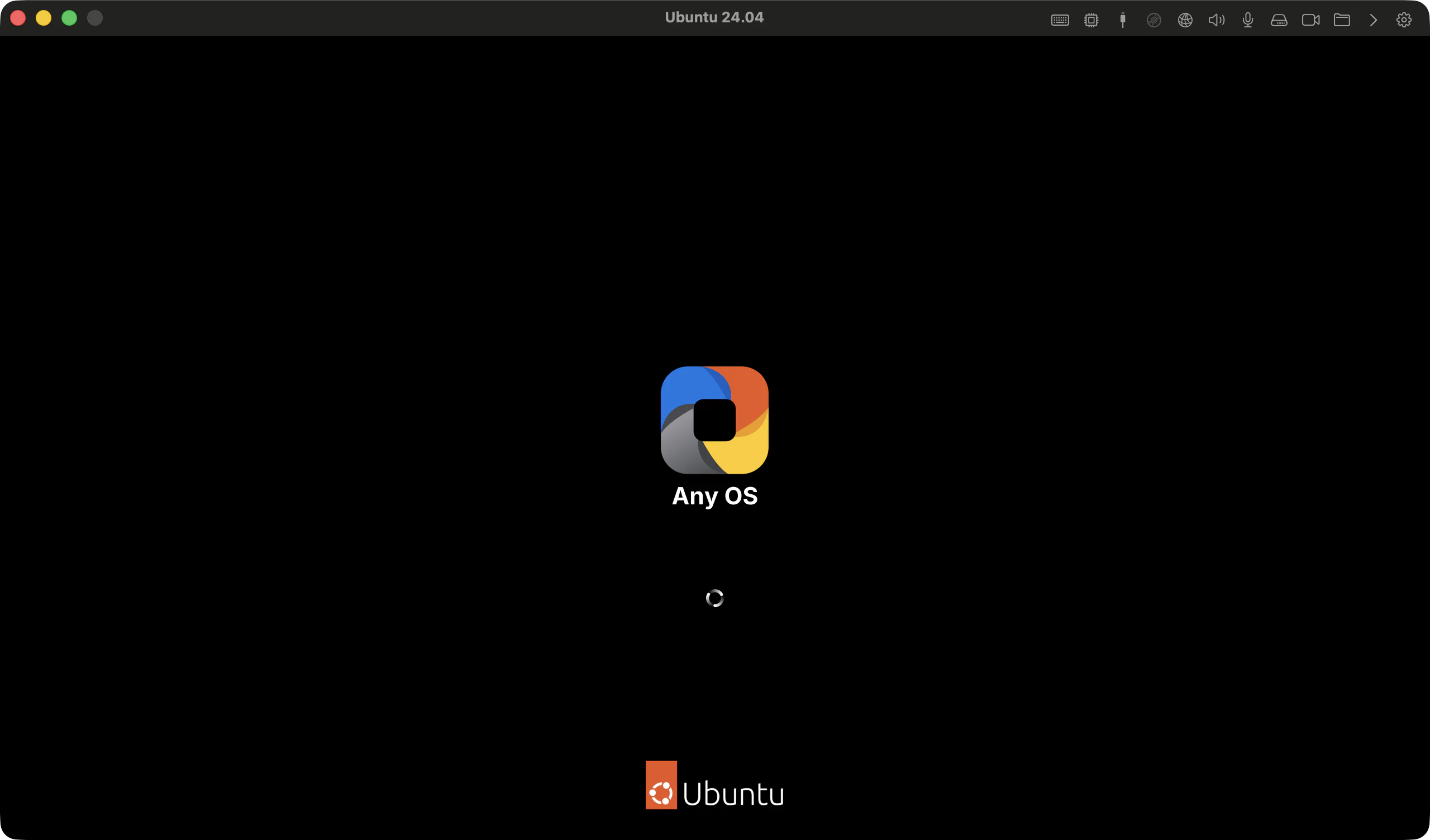
关闭与重新打开虚拟机窗口
关闭虚拟机窗口时,会弹出 关闭窗口时 窗口。
| 按钮 | 作用 |
|---|---|
暂停虚拟机 | 保存工作状态并停止。 |
关闭虚拟机 | 向操作系统请求正常关闭。 |
在后台继续运行 | 仅关闭窗口,虚拟机继续运行。 |
取消 | 不关闭窗口。 |
开启 不再询问 后,会把所选操作保存到这台虚拟机。可在虚拟机设置 › 通用 的 关闭窗口时 中再次修改。无缝模式下不会询问,只会关闭窗口。
已关闭的窗口可通过卡片上的 打开屏幕,或从菜单栏 Any OS 图标中选择虚拟机名称 › 打开屏幕 重新打开。
关机
- 管理界面:点击卡片上的
关机。 - 虚拟机窗口:在菜单栏选择
虚拟机 › 关闭虚拟机。 - 菜单栏图标:选择虚拟机名称 ›
关机。 - 也可以在虚拟机内使用 Windows 的开始 › 电源 › 关机,或 Ubuntu 的关机功能。
关机 会向虚拟机内的操作系统请求关闭电源。操作系统完成清理后,卡片会恢复为 就绪。如果有未保存的文档,虚拟机内可能会询问是否保存。
退出管理器(虚拟机继续运行) 只会关闭管理界面,正在运行的虚拟机会保持运行。要关闭虚拟机,请先 关机。不关机而是暂停
想让工作保持原样、之后继续使用,请用挂起代替关机。再次开机时不会重新引导操作系统。
遇到问题时
这篇文章有帮助吗?
还没解决吗?
可以在帮助中心按症状搜索,或联系我们的支持团队。