
安装应用
适用于WindowsUbuntu更新时间 2026-10-16
要点
下载 Any OS 并放入“应用程序”文件夹即完成安装。虚拟化引擎和所需组件都内置在应用中,无需另行安装任何东西。
安装前确认
- 确认你使用的是 Apple Silicon Mac,且 macOS 版本为 26 或更高。
- 应用本身约需 500 MB,每台虚拟机还需要数十 GB 空闲空间。Windows 11 至少需要 64 GB,Ubuntu 至少需要 16 GB。
安装步骤
- 1.在下载页面下载 Any OS。
- 2.打开下载的文件,把
Any OS图标拖到应用程序文件夹。 - 3.在
应用程序文件夹中打开 Any OS。 - 4.在首屏点击
创建第一台虚拟机来创建虚拟机。
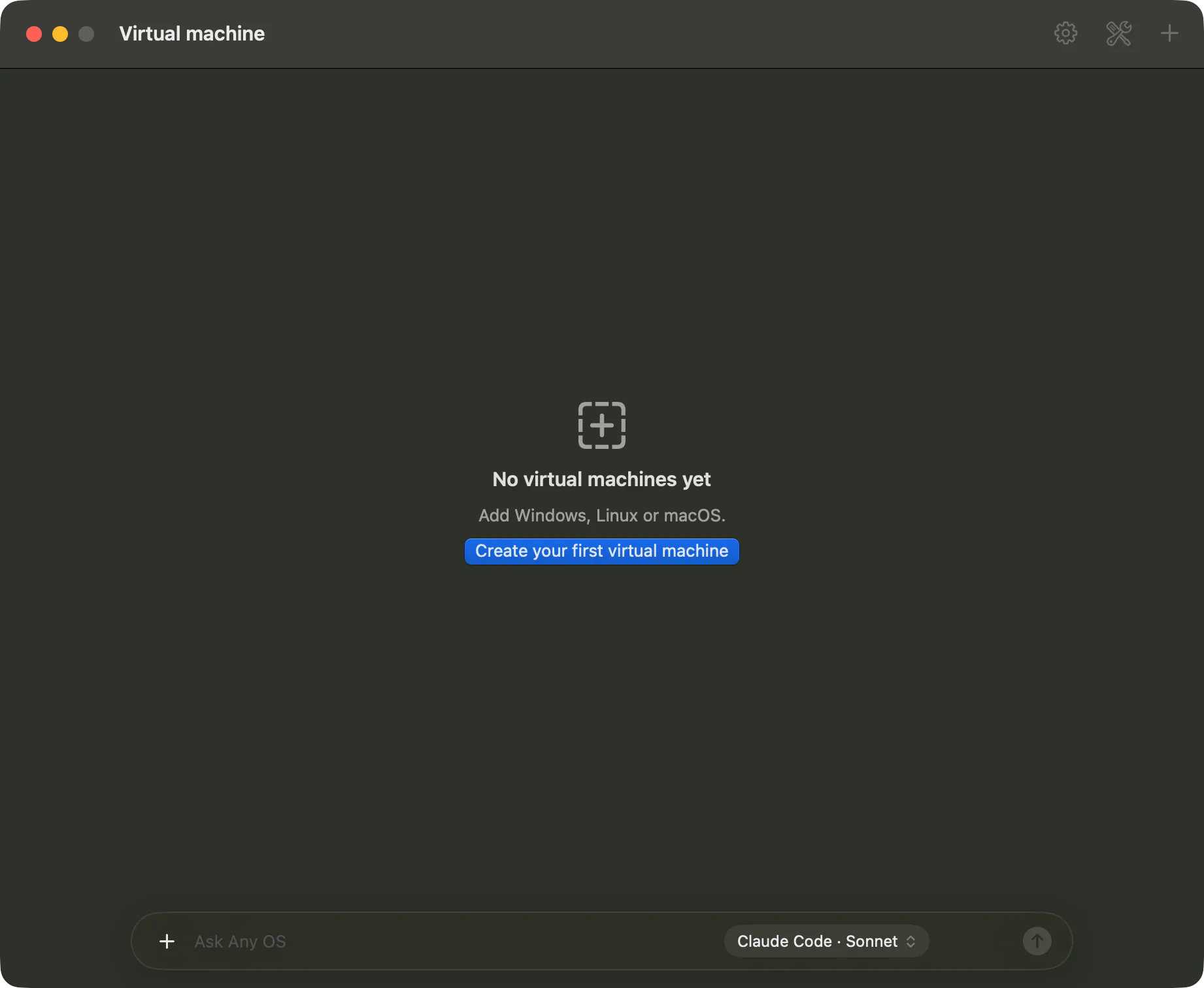
Any OS 助手(可选)
Any OS 助手(USB · 网络) 是仅两项功能需要的可选组件。如果不使用这两项功能,可以不安装。
- 把 Mac 正在使用的 USB 设备(手机、平板、手柄、已挂载的存储设备)交给虚拟机时
- 网络方式使用
桥接或仅与 Mac 共享时
可以通过应用设置 › 设备 中的 安装助手… 按钮,或虚拟机窗口 设备 › USB 菜单中的 安装 USB 助手…(需要管理员密码) 进行安装。安装时 macOS 会询问一次管理员密码。
须知
这篇文章有帮助吗?
还没解决吗?
可以在帮助中心按症状搜索,或联系我们的支持团队。