
快速入门
适用于WindowsUbuntu更新时间 2026-09-23
要点
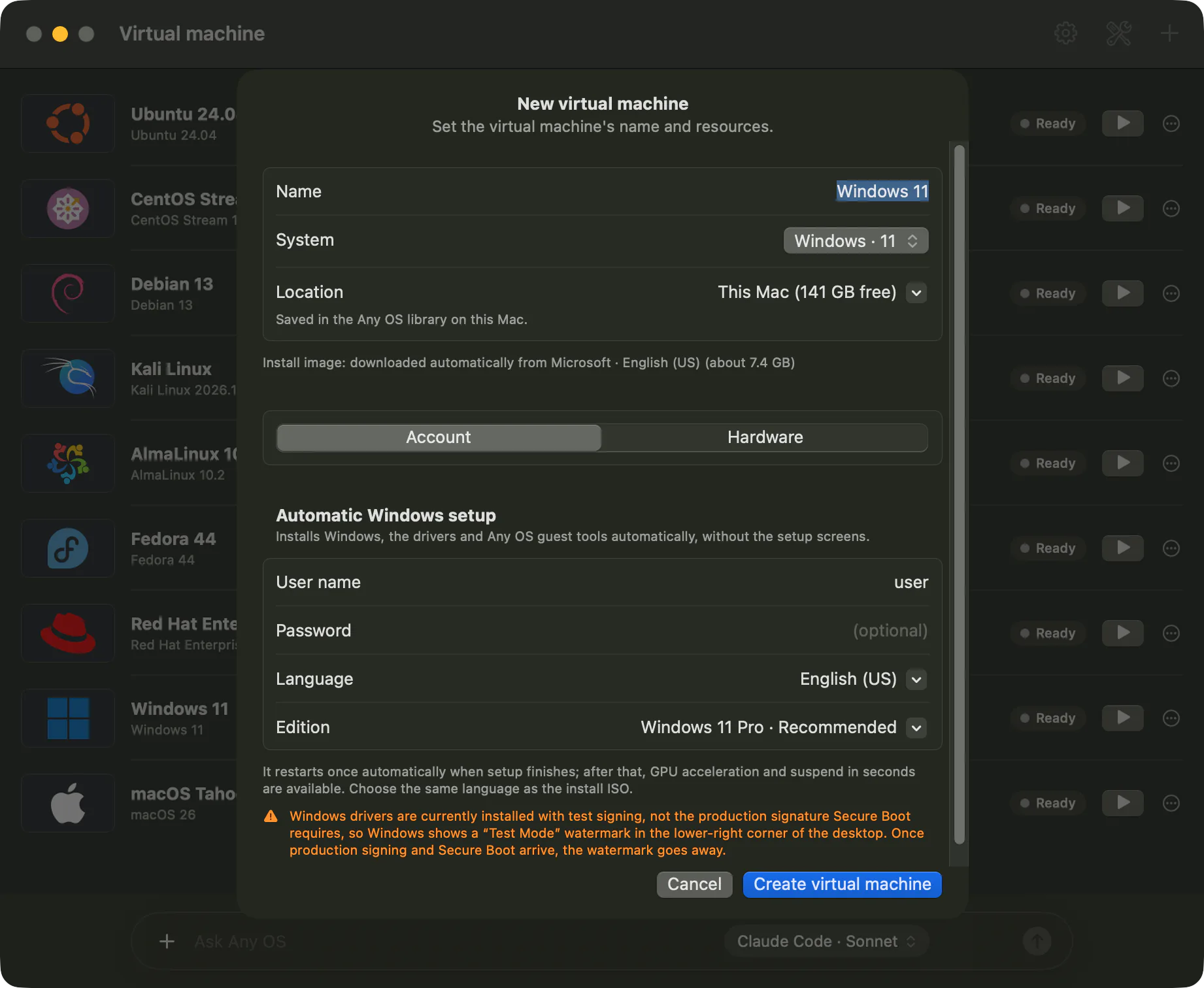
在 新建虚拟机 中选择 Windows 11 并输入用户名,剩下的从下载安装镜像到 Windows 安装的全部过程,Any OS 都会自动完成。
创建 Windows 11 虚拟机
- 1.点击管理界面右上角的
新建虚拟机。 - 2.点击
系统,展开Windows,选择 Windows 11 项。 - 3.在
账户标签页的Windows 自动安装中确认用户名,需要时设置密码和语言。 - 4.CPU、内存和磁盘已经填入适合这台 Mac 的推荐值。如需修改,请打开
硬件标签页。 - 5.点击
创建虚拟机。
等待安装完成
列表中会出现一张虚拟机卡片并显示进度。下载安装镜像(约 7.4 GB)后会创建虚拟机并自动安装 Windows。安装完成后会自动重新启动一次。
- 状态会依次变为
下载中→Windows 安装中→完成安装。 - 安装期间也可以打开虚拟机窗口查看安装进度画面,但不需要操作键盘或鼠标。
使用方法
- 1.点击卡片上的
打开屏幕(关机时为启动)即可打开虚拟机窗口。 - 2.调整窗口大小时,Windows 的分辨率也会随之改变。
- 3.想暂时休息一下,点击卡片上的
挂起。下次点击继续启动,即可回到相同画面。 - 4.用完之后点击卡片上的
关机。
想从 Ubuntu 开始
Ubuntu 同样由应用下载官方 ARM64 安装镜像并创建虚拟机。具体步骤请按照创建 Ubuntu 虚拟机操作。
这篇文章有帮助吗?
还没解决吗?
可以在帮助中心按症状搜索,或联系我们的支持团队。