
Gerenciar a lista de VMs
Funciona emWindowsUbuntuAtualizado 2026-10-26
Resumo
A tela de gerenciamento reúne, em cartões, as VMs guardadas neste Mac. Cada cartão mostra o estado, e ações como iniciar, suspender, ajustar e criar pontos de verificação ficam disponíveis direto no cartão.
Como a tela de gerenciamento é organizada
As máquinas virtuais aparecem uma por linha. Cada linha mostra a prévia, o nome, o sistema operacional e a versão, o status, o botão principal e o menu ….
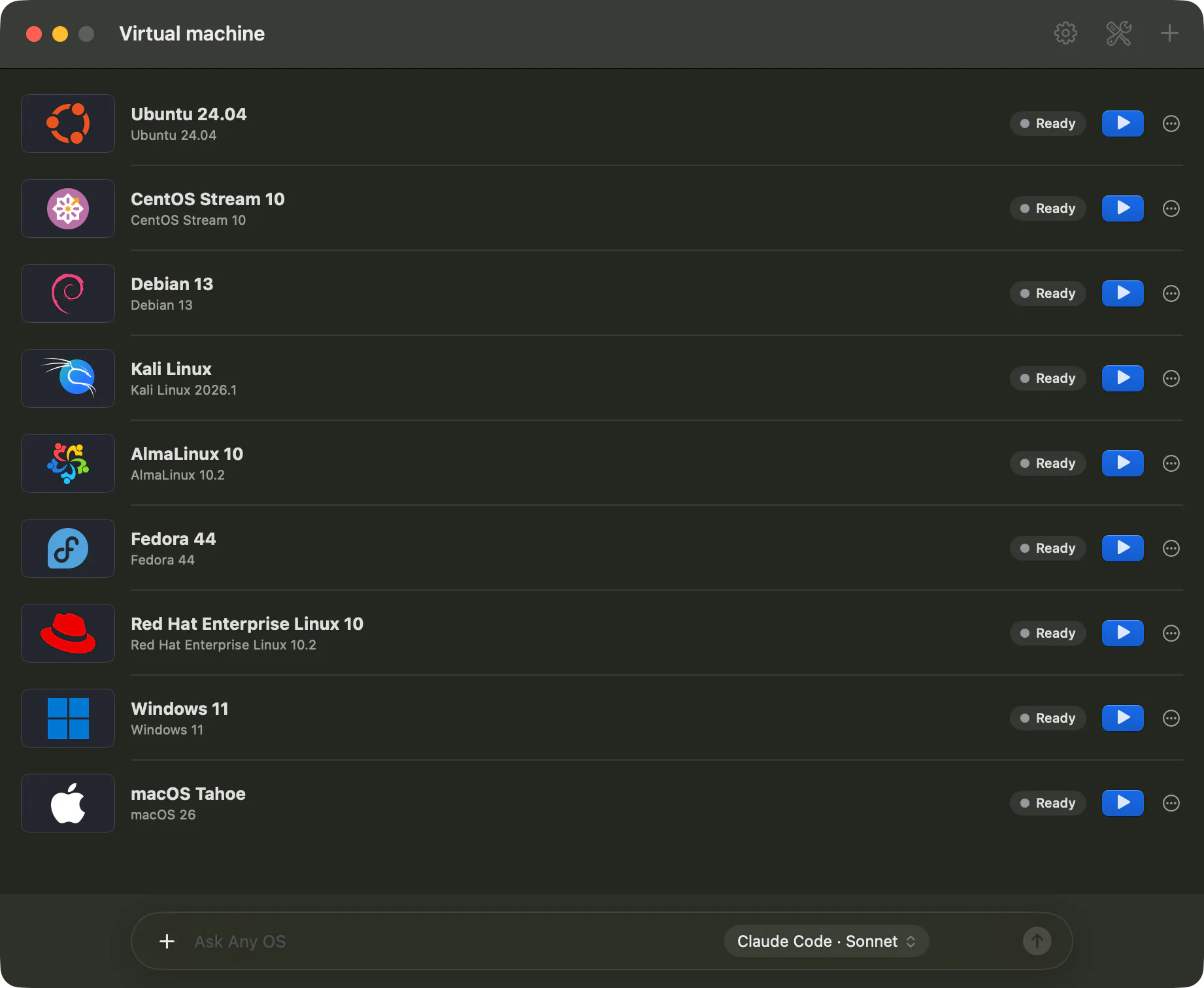
Estado do cartão
| Estado | Significado |
|---|---|
Pronta | Está desligada. Use Iniciar para ligar. |
Em execução | Está ligada. Use Abrir tela para abrir a janela da VM. |
Suspensa | O estado do trabalho foi salvo no disco e ela foi desligada. Retomar volta para a mesma tela. |
Pausada (memória mantida) | Outro programa a parou e ela continua usando memória. Use Retomar e depois Suspender para devolver a memória. |
Preparando · Baixando · Falhou | A imagem de instalação do Windows está sendo baixada, ou o download falhou. |
Aguardando instalação · Instalando o Windows · Concluindo a instalação | Etapas da instalação automática do Windows. |
Requer atenção · Estado precisa ser verificado | Algo deu errado ou o estado não pôde ser lido. Confira os Registros. |
Botões do cartão
| Botão | O que faz |
|---|---|
Iniciar / Retomar | Liga a VM e abre a janela da VM. |
Abrir tela | Reabre a janela de uma VM em execução. |
Suspender | Salva o estado do trabalho no disco e para. Suspender e retomar |
Retomar | Continua uma VM exibida como Pausada (memória mantida). |
Verificar estado | Mostra se o Any OS Tools dentro da VM está respondendo e sua versão. |
Any OS Tools… | Instala ou atualiza o Any OS Tools. |
Pontos de verificação | Salva um ponto de restauração de uma VM desligada e restaura como uma VM nova. |
Ajustes | Geral, hardware, tela, som e câmera, rede, compartilhamento, CD/DVD, pontos de verificação e agentes de IA. |
Ejetar imagem de instalação | Remove a imagem de instalação conectada a uma VM desligada. |
Registros | Abre a pasta de registros desta VM no Finder. |
Desligar | Pede para a VM desligar. |
Mudar nome e notas
Em Ajustes › Geral, mude o nome exibido na lista (1 a 80 caracteres) e as notas (até 2000 caracteres). Dá para mudar mesmo com a VM em execução.
Apagar uma VM
- 1.
Desliguea VM. Não é possível apagar uma VM em execução. - 2.Abra
Ajustes›Geral. - 3.Digite
Apagar agorano campo e clique emApagar esta máquina virtual.
O disco, os pontos de verificação, o estado suspenso salvo e os registros são todos apagados, sem volta. Mova antes para o Mac qualquer arquivo que precise guardar.
Na mesma tela, Abrir pasta abre no Finder a pasta com os arquivos da VM.
Artigos relacionados
Este artigo foi útil?
Ainda com dúvidas?
Pesquise na Central de Ajuda pelo sintoma ou fale com nossa equipe de suporte.