
Rede
Resumo
O padrão Compartilhada (NAT) usa a conexão de internet do Mac sem exigir configuração. Para que a máquina virtual apareça no roteador como um dispositivo separado, escolha Ponte; para que só o Mac e a máquina virtual se vejam, escolha Compartilhada só com o Mac.
Comparação dos tipos de conexão
| Tipo | Internet | Acesso pelo Mac | Outros dispositivos na mesma rede | Assistente |
|---|---|---|---|---|
Compartilhada (NAT) (padrão) | Sim | Só por encaminhamento de porta SSH | Não conseguem acessar | Não é necessário |
Ponte | Sim | Direto pelo IP da máquina virtual | Conseguem encontrar e acessar | Necessário |
Compartilhada só com o Mac | Sim | Direto pelo IP da máquina virtual | Não aparece | Necessário |
- Compartilhada (NAT). ideal para a maioria dos casos. A máquina virtual usa a conexão do Mac e não é visível de fora.
- Ponte. a máquina virtual recebe um IP próprio do roteador. Use quando um celular ou outro PC precisar encontrar e acessar a máquina virtual (apps de LAN como AirPlay, Bonjour, WebRTC, ou testes de servidor).
- Compartilhada só com o Mac. Mac e máquina virtual se veem em uma rede privada, invisível para outros dispositivos. Ótima para desenvolver acessando, a partir do Mac, um servidor rodando na máquina virtual.
Trocar o tipo de conexão
- 1.Desligue a máquina virtual.
- 2.Clique em
Ajustesno cartão da VM e abra a abaRede. - 3.Escolha o tipo desejado em
Tipo de conexão. - 4.Se escolher
Ponte, selecione emInterface do Mac para a pontea interface (Wi-Fi ou cabeada) pela qual o Mac está conectado à internet. - 5.Se aparecer um aviso sobre o assistente em
PonteouCompartilhada só com o Mac, clique emInstalar assistente…e digite a senha de administrador. - 6.Clique em
Salvare inicie a máquina virtual.
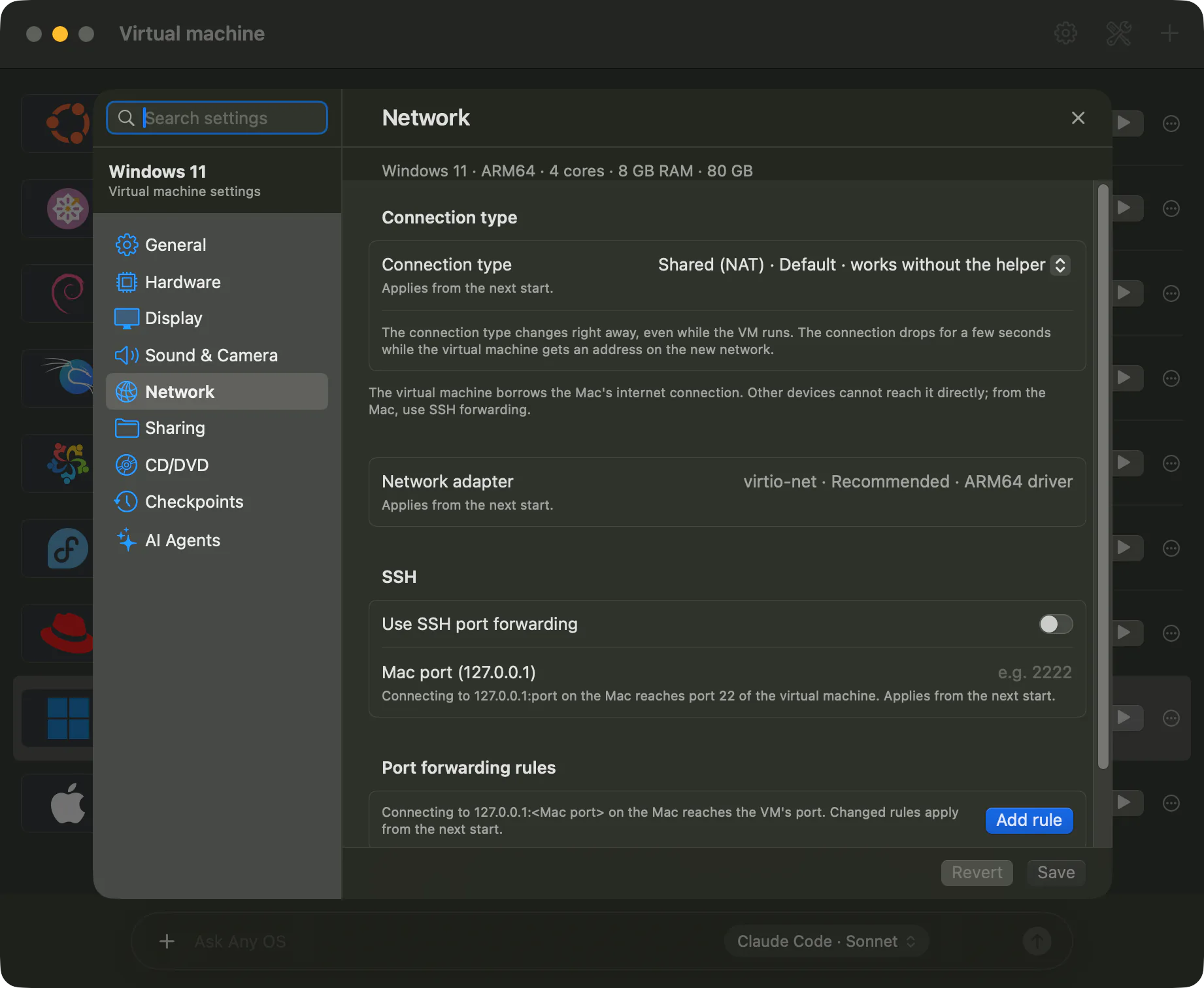
Cada máquina virtual tem um endereço MAC fixo, então, em ponte, o roteador sempre atribui o mesmo IP. O endereço MAC aparece na parte de baixo da aba Rede.
Encaminhamento de porta SSH (NAT compartilhada)
Para que o Mac acesse a máquina virtual por SSH em Compartilhada (NAT), ative Usar encaminhamento de porta SSH e informe uma porta entre 1024 e 65535 em Porta do Mac (127.0.0.1). Assim, acessar 127.0.0.1:<porta> no Mac se conecta à porta 22 da máquina virtual. É preciso ter um servidor SSH ativo dentro dela.
Adaptador de rede
Deixe Adaptador de rede no padrão virtio-net (recomendado). Só escolha Intel e1000 (modo de compatibilidade) se a máquina virtual não tiver driver para esse adaptador.
Vale lembrar
- Na primeira vez, o Windows classifica uma rede em ponte ou compartilhada só com o Mac como rede pública, por isso não responde a pings de outros dispositivos. Se precisar, mude o perfil de rede para privado nos ajustes do Windows.
- Se mudar para ponte e não receber um IP, confira se
Interface do Mac para a ponteé a interface atualmente conectada à internet. - A rede se reconecta mesmo depois de suspender e retomar.
Se houver problemas, veja Sem internet na máquina virtual e Não recebo IP na ponte.
Artigos relacionados
Ainda com dúvidas?
Pesquise na Central de Ajuda pelo sintoma ou fale com nossa equipe de suporte.