
Começo rápido
Funciona emWindowsUbuntuAtualizado 2026-09-23
Resumo
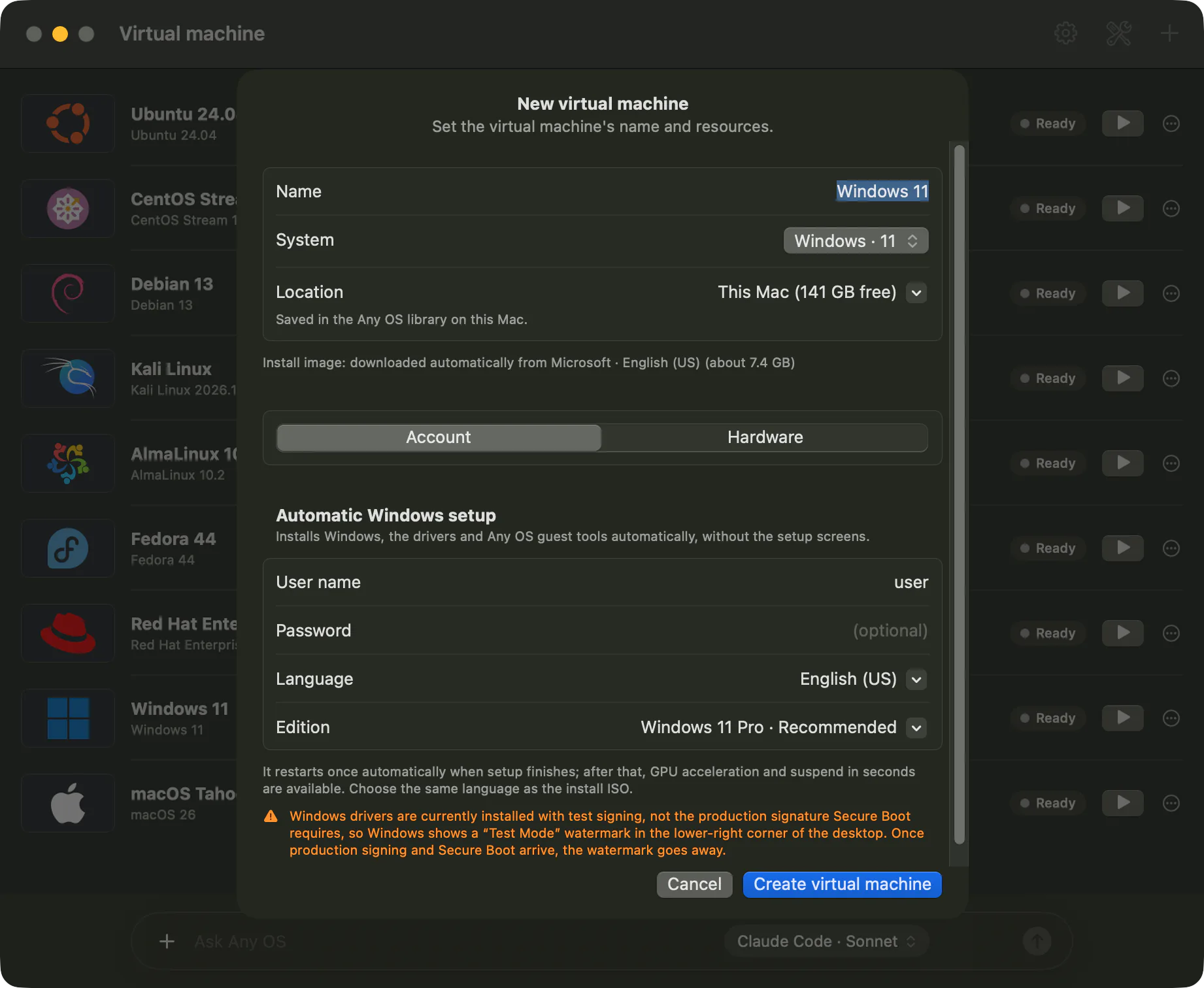
Escolha Windows 11 em Nova máquina virtual e informe apenas o nome de usuário: o Any OS cuida de tudo, do download da imagem de instalação até a instalação completa do Windows.
Criar uma VM com Windows 11
- 1.Clique em
Nova máquina virtualno canto superior direito da tela de gerenciamento. - 2.Clique em
Sistema, abraWindowse escolha o item do Windows 11. - 3.Na aba
Conta, confira oNome de usuárioemInstalação automática do Windowse, se precisar, defina aSenhae oIdioma. - 4.CPU, memória e disco já vêm com os valores recomendados para este Mac. Para alterá-los, abra a aba
Hardware. - 5.Clique em
Criar máquina virtual.
Aguardando a instalação terminar
Um cartão da VM aparece na lista mostrando o andamento. Depois de baixar a imagem de instalação (cerca de 7,4 GB), a VM é criada e o Windows é instalado automaticamente. Ao terminar, ele reinicia uma vez sozinho.
- O estado muda de
BaixandoparaInstalando o Windowse depoisConcluindo a instalação. - Você pode abrir a janela da VM durante a instalação para acompanhar a tela. Não é preciso mexer no teclado nem no mouse.
Usando a VM
- 1.Clique em
Abrir telano cartão (ouIniciar, se estiver desligada) para abrir a janela da VM. - 2.Ao redimensionar a janela, a resolução do Windows muda junto.
- 3.Para uma pausa rápida, clique em
Suspenderno cartão. Depois,Retomarvolta exatamente para a mesma tela. - 4.Quando terminar de usar, clique em
Desligarno cartão.
Para começar com o Ubuntu
No Ubuntu, o app também baixa a imagem de instalação oficial para ARM64 e cria a VM. Siga Criar uma VM com Ubuntu.
Artigos relacionados
Este artigo foi útil?
Ainda com dúvidas?
Pesquise na Central de Ajuda pelo sintoma ou fale com nossa equipe de suporte.