
Criar uma VM com Windows 11
Resumo
Ao escolher Windows 11, o Any OS baixa a imagem de instalação do Windows 11 ARM64 direto da Microsoft, verifica a integridade e instala automaticamente o Windows, os drivers e o Any OS Tools, sem passar pela tela de instalação.
Como criar
- 1.Clique em
Nova máquina virtual. O nome, o sistema, o local e as abasContaeHardwareaparecem juntos em uma única folha. - 2.Defina o
Nome. É o nome exibido na lista. - 3.Clique em
Sistema, abraWindowse escolha o item do Windows 11. - 4.Na aba
Conta, preencha os campos deInstalação automática do Windows(veja a tabela abaixo). - 5.Defina CPU, memória e disco. Se não tiver certeza, clique em
Aplicar ajustes recomendadosna abaHardware. - 6.Clique em
Criar máquina virtual.
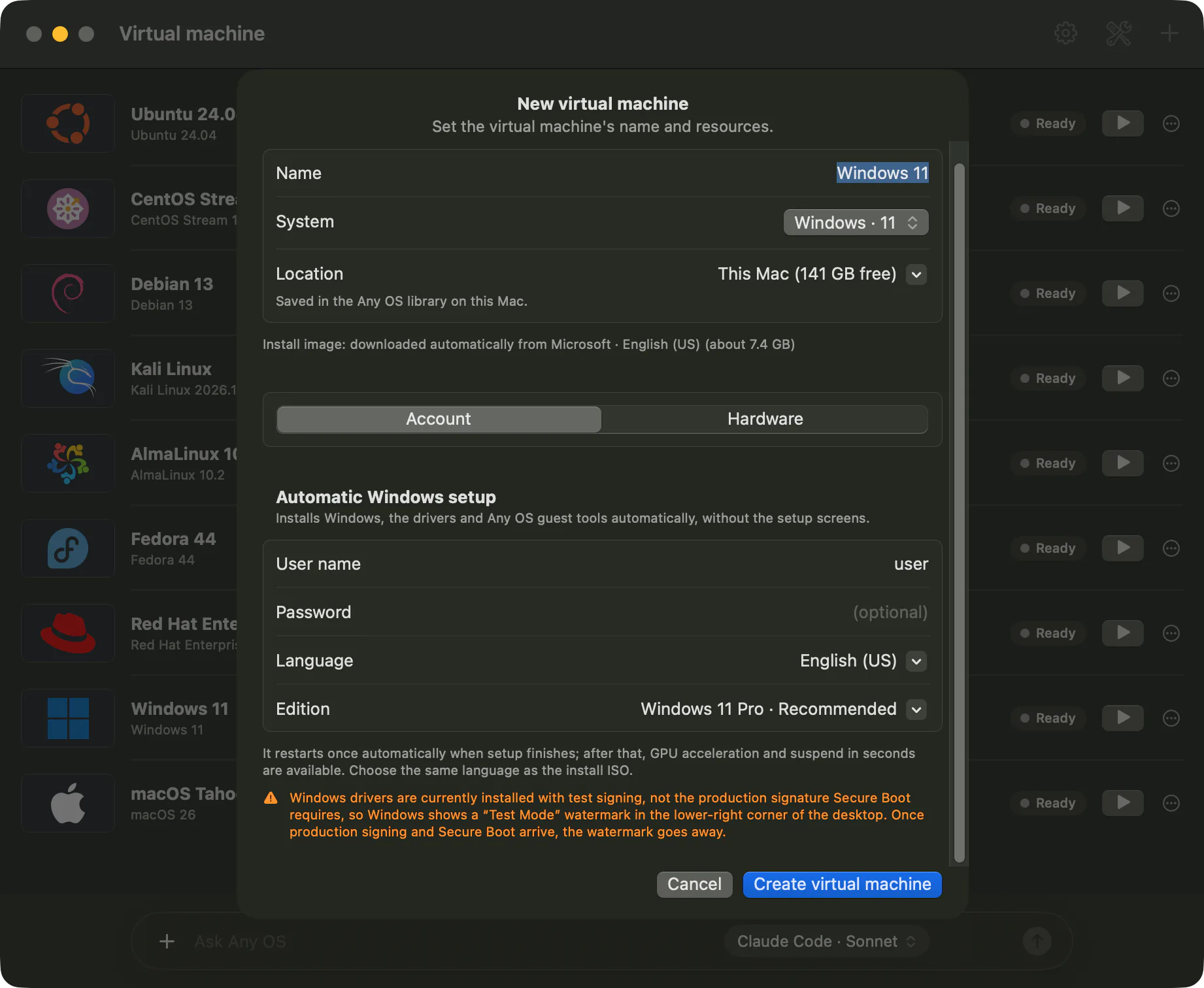
Campos da instalação automática do Windows
| Campo | Descrição |
|---|---|
Nome de usuário | Nome da conta que será criada no Windows. Vem preenchido com o nome de usuário do Mac. É obrigatório. |
Senha (opcional) | Deixe em branco para criar uma conta sem senha. |
Idioma | Idioma da imagem de instalação a baixar e do próprio Windows. Vem preenchido com o idioma do Mac. |
Edição | Windows 11 Pro (recomendado) ou Windows 11 Home. |
Download e instalação
Ao clicar em Criar máquina virtual, a folha se fecha e um cartão de progresso aparece na lista. A imagem de instalação (cerca de 7,4 GB) vem direto da Microsoft, e a integridade do arquivo é verificada depois do download.
| Estado do cartão | Significado |
|---|---|
Preparando | Confirmando o endereço da imagem na Microsoft, ou criando a VM a partir da imagem já baixada. |
Baixando | Baixando a imagem de instalação. Uma barra de progresso aparece, e você pode parar com Cancelar. |
Instalando o Windows | O Windows está sendo instalado automaticamente. |
Concluindo a instalação | A instalação terminou e o sistema está reiniciando uma vez com a nova configuração. |
Pronta / Em execução | A instalação terminou. Aceleração gráfica e suspensão já estão disponíveis. |
O Any OS Tools e o driver gráfico Any OS são instalados juntos no primeiro login. Ao terminar, aparece o aviso A instalação terminou. A aceleração por GPU e a suspensão já estão disponíveis.
A imagem de instalação baixada fica guardada ao lado da pasta da VM e é reaproveitada ao criar outra VM no mesmo idioma.
Bom saber
- Uma VM com Windows exige no mínimo 2 núcleos de CPU, 4 GB de memória e 64 GB de disco. Os valores recomendados são 4 núcleos, 8 GB e 80 GB.
- Se a Microsoft mostrar uma verificação de que você não é um robô, essa janela aparece na tela. Depois de confirmar, o download continua.
- Fechar o app interrompe um download em andamento. Ao tentar de novo, ele continua de onde parou.
- A ativação do Windows precisa ser feita separadamente com uma licença da Microsoft. Veja Ativação do Windows.
Se algo der errado
O arquivo baixado está corrompido. Tente de novo.. clique emTentar de novo.- Para outros casos, veja O download do Windows falha.
Artigos relacionados
Ainda com dúvidas?
Pesquise na Central de Ajuda pelo sintoma ou fale com nossa equipe de suporte.