
Conectar dispositivos USB
Resumo
Você pode repassar um dispositivo USB conectado ao Mac para a máquina virtual e usá-lo com os drivers de dentro dela. É possível fazer com que o Any OS pergunte a cada conexão, ou definir, para cada dispositivo, para onde ele sempre vai.
Conectar e desconectar um dispositivo
- 1.Inicie a máquina virtual e abra a janela de VM.
- 2.Abra o menu
Dispositivos › USBda janela de VM para ver os dispositivos USB conectados ao Mac. - 3.Clique no dispositivo que quer conectar para repassá-lo à máquina virtual. Clique de novo para trazê-lo de volta ao Mac.
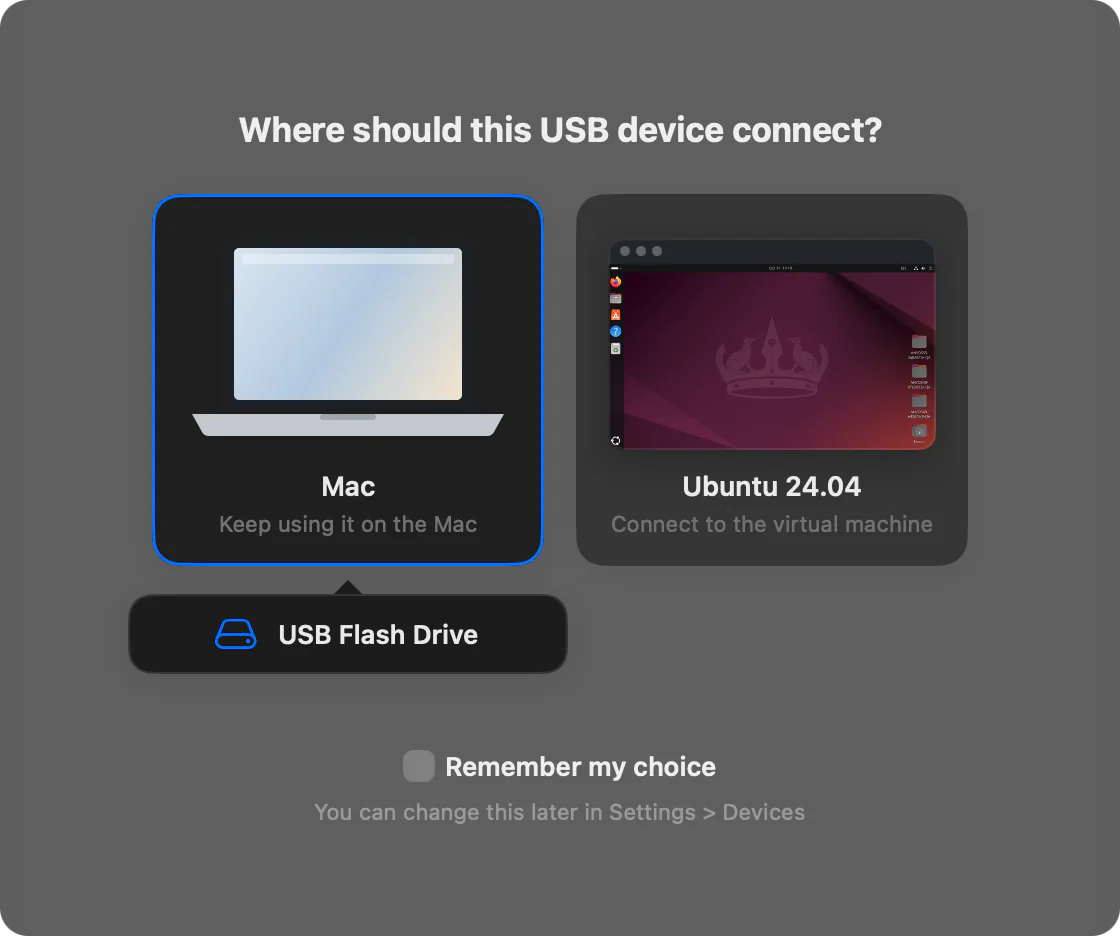
Ao conectar um dispositivo novo
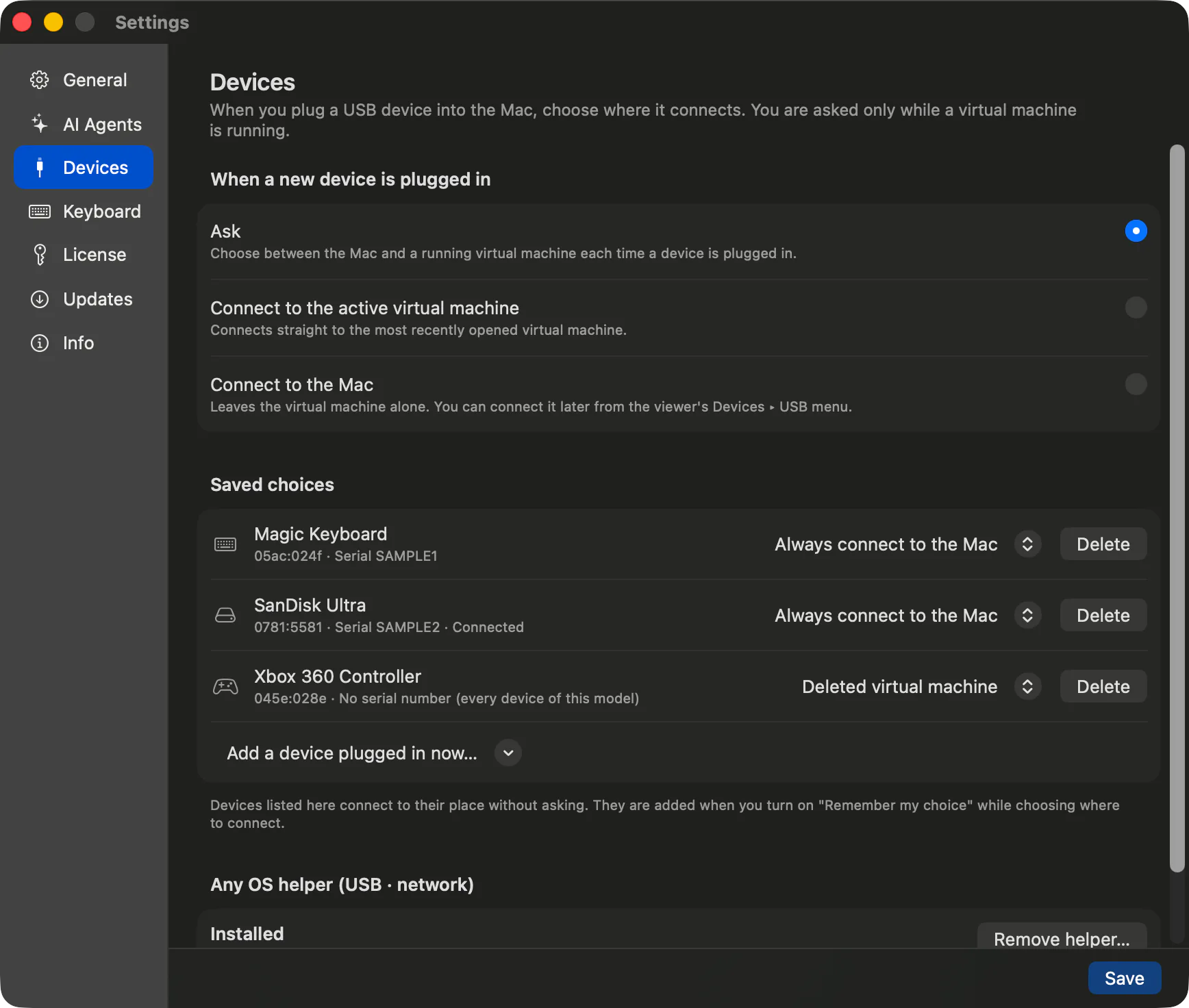
Em Ajustes do app › Dispositivos, em Ao conectar um dispositivo novo, você define para onde vai um dispositivo novo conectado enquanto uma máquina virtual está em execução.
| Opção | O que faz |
|---|---|
Perguntar | Escolher entre o Mac e a máquina virtual em execução a cada dispositivo conectado. |
Conectar à máquina virtual ativa | Conecta direto à última máquina virtual aberta. |
Conectar ao Mac | Não altera a máquina virtual. Você pode conectá-lo depois pelo menu Dispositivos › USB. |
Um dispositivo registrado em Escolhas salvas se conecta direto ao destino definido, sem perguntar. Ative Lembrar minha escolha ao escolher o destino, ou adicione com Adicionar um dispositivo conectado agora…. Clique em Apagar na lista para voltar a perguntar.
Repassar um dispositivo em uso pelo Mac
Mesmo sem o assistente, é possível repassar dispositivos que o macOS não está usando e armazenamento USB (depois de ejetado no Mac). Dispositivos que o Mac já está usando, como celulares, tablets, controles e armazenamento montado, aparecem esmaecidos na lista com (em uso pelo Mac. requer o assistente USB). Para repassar esses dispositivos, é preciso o Assistente AnyOS.
- 1.Em Ajustes do app ›
Dispositivos, clique emInstalar assistente…no itemAssistente Any OS (USB · rede), ou clique emDispositivos › USB › Instalar assistente USB… (requer senha de administrador)na janela de VM. - 2.Digite a senha na caixa de administrador do macOS. Só é preciso instalar uma vez.
- 3.Depois da instalação, os dispositivos que apareciam esmaecidos também podem ser conectados.
Vale lembrar
- Ao suspender a máquina virtual, os dispositivos conectados voltam para o Mac; ao retomar, os que ainda estiverem conectados são repassados de novo.
- Se você desconectar e conectar um dispositivo de novo, ele volta a seguir as regras de Ajustes do app ›
Dispositivos. - No Ubuntu, ao conectar um celular ou tablet, o armazenamento aparece no app Arquivos.
- Os drivers do dispositivo precisam ser instalados dentro da máquina virtual. Dispositivos sem driver para ARM64 podem não funcionar.
Se a conexão não funcionar, veja O dispositivo USB não conecta e Importar fotos e câmera do iPhone.
Artigos relacionados
Ainda com dúvidas?
Pesquise na Central de Ajuda pelo sintoma ou fale com nossa equipe de suporte.