
Remover o Any OS
Funciona emWindowsUbuntuAtualizado 2026-10-16
Resumo
Se você instalou o Assistente AnyOS, remova-o primeiro pelo app, depois apague as máquinas virtuais e mova o app para a Lixeira. Os arquivos das máquinas virtuais ficam guardados separados do app, então é preciso apagá-los à parte para recuperar o espaço.
Antes de começar
- Transfira para o Mac os arquivos que você precisa dentro da máquina virtual. As pastas compartilhadas ou o compartilhamento da área de transferência facilitam isso.
- Desligue todas as máquinas virtuais em execução ou suspensas.
1. Remover o Assistente AnyOS
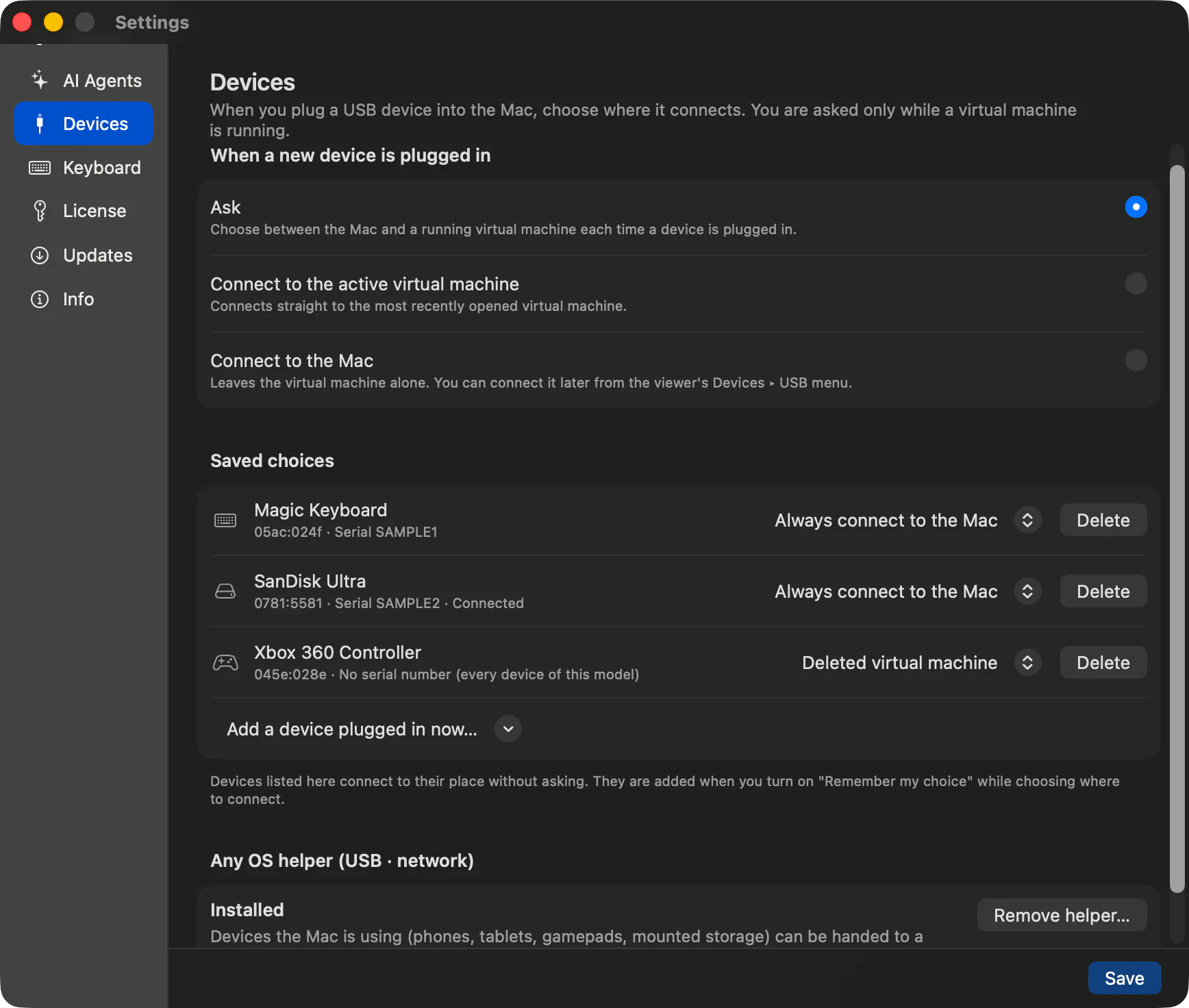
Se você instalou o assistente para repassar dispositivos USB ou usar as redes em ponte ou compartilhada só com o Mac, remova-o pelo app antes de apagar o app. O assistente é um único programa usado tanto para USB quanto para rede.
- 1.Abra Ajustes do app ›
Dispositivosno Any OS. - 2.Se
Assistente Any OS (USB · rede)estiverInstalado, clique emRemover assistente…. - 3.Digite a senha de administrador do macOS. Terminou quando o estado mudar para
Não instalado.
2. Apagar as máquinas virtuais
- 1.Clique em
Ajustesno cartão da VM e abra a abaGeral. - 2.Digite
Apagar agorae clique emApagar esta máquina virtual. O espaço liberado aparece em uma notificação. - 3.Repita para cada máquina virtual.
Máquinas virtuais e checkpoints apagados não podem ser recuperados.
3. Apagar o app e os arquivos restantes
- 1.Encerre o Any OS e mova
Any OS, na pasta Aplicativos, para a Lixeira. - 2.Para apagar os arquivos restantes, abra
Ir › Ir para a Pasta…no Finder e confira os locais abaixo, um de cada vez.
| Local | O que contém |
|---|---|
~/Library/Application Support/Any OS | Pastas das máquinas virtuais, imagens de instalação do Windows baixadas (media) e ajustes do app |
~/Library/Caches/net.fullstackhub.anyos | Armazenamento temporário de arquivos recebidos pela área de transferência |
~/Applications/Any OS | Atalhos de apps do Dock criados no modo integrado |
Artigos relacionados
Este artigo foi útil?
Ainda com dúvidas?
Pesquise na Central de Ajuda pelo sintoma ou fale com nossa equipe de suporte.