
Any OS Tools
Resumo
O Any OS Tools é o conjunto de ferramentas instalado dentro da VM. Área de transferência compartilhada, pastas compartilhadas, modo integrado e aceleração gráfica: tudo o que conecta o Mac à VM funciona através do Any OS Tools.
O que cada recurso precisa
| Recurso | Windows | Ubuntu |
|---|---|---|
| Área de transferência compartilhada | Necessário | Necessário |
| Pastas compartilhadas | Necessário | Necessário |
| Aceleração gráfica | Necessário (inclui driver gráfico) | Necessário |
| Modo integrado | Necessário | Necessário |
| Usar todas as telas | Necessário | Sem suporte |
A resolução automática ajustada ao tamanho da janela funciona mesmo sem o Any OS Tools.
Em uma VM Windows nova
Nas VMs com Windows instaladas automaticamente pelo Any OS, o Any OS Tools e o driver gráfico Any OS já são instalados juntos no primeiro login. Não é preciso fazer nada.
Depois de instalado, um atalho para Any OS Tools aparece no menu Iniciar e na área de trabalho do Windows. O ícone na área de notificação fica, por padrão, na lista de ícones ocultos.
Instalando ou atualizando
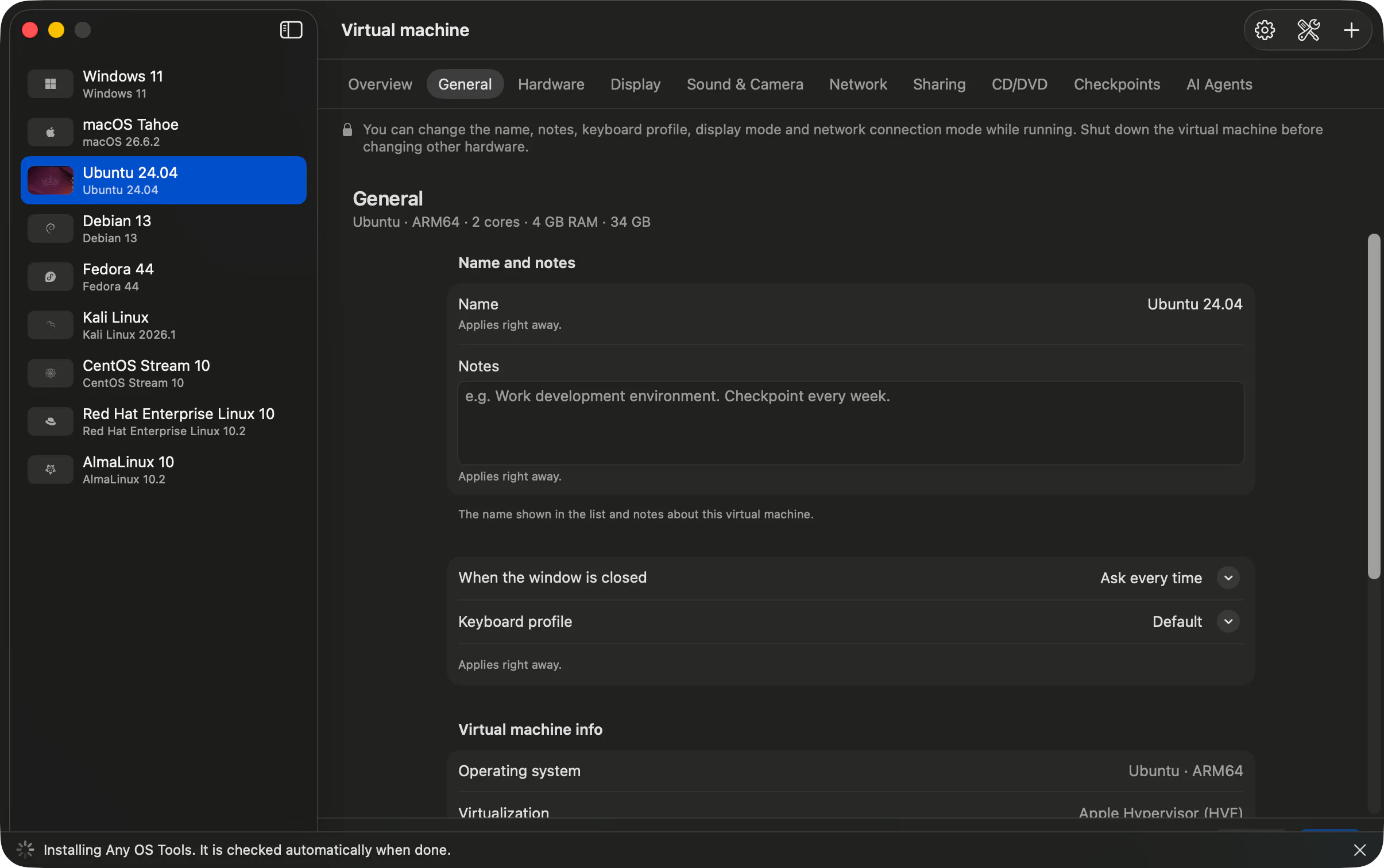
- 1.Inicie a VM. O botão só aparece com a VM em execução.
- 2.Clique em
Any OS Tools…no cartão. O nome do botão muda conforme a situação:Instalar Any OS Tools,Atualizar Any OS Tools (atual → nova versão)ouReinstalar Any OS Tools. - 3.Windows: quando a janela de confirmação de permissão (UAC) aparecer na tela da VM, clique em
Sim. Ubuntu: não é preciso clicar em nada. - 4.Ao terminar, aparece o aviso
Any OS Tools instalado. O CD de instalação é ejetado automaticamente.
Se o driver gráfico também mudar, aparece o aviso Reinicie o Windows para aplicá-lo (ou Reinicie o Ubuntu para aplicá-lo). Nesse caso, reinicie dentro da VM.
Conferindo a versão instalada
Com a VM em execução, clique em Verificar estado no cartão para ver nome do computador · sistema operacional · Ferramentas integradas Any OS (versão). Depois de atualizar o app, o botão Any OS Tools… avisa se há uma atualização disponível.
Se algo der errado
- Se você clicar em
Nãona janela de permissão do Windows, o CD de instalação continua conectado. Clique emAny OS Tools…de novo, ou executeInstall.ps1do CD (geralmenteD:\Install.ps1) como administrador dentro do Windows. As ferramentas de convidado não responderam, então só o CD foi inserido.. executeInstall.ps1do CD como administrador dentro da VM.A verificação da instalação expirou.. confirme dentro da VM que a instalação terminou e depois ejete o CD emAjustes›CD/DVD.
Artigos relacionados
Ainda com dúvidas?
Pesquise na Central de Ajuda pelo sintoma ou fale com nossa equipe de suporte.