
Iniciar e desligar
Resumo
Clique em Iniciar para ligar a VM e abrir a janela da VM. Ao fechar a janela, você escolhe entre suspender, desligar ou continuar em execução; para desligar, use Desligar, que pede ao sistema operacional um desligamento normal.
Iniciando
- 1.Clique em
Iniciarno cartão. Em uma VM suspensa, o botão mostraRetomar. - 2.A janela da VM abre com um aviso como
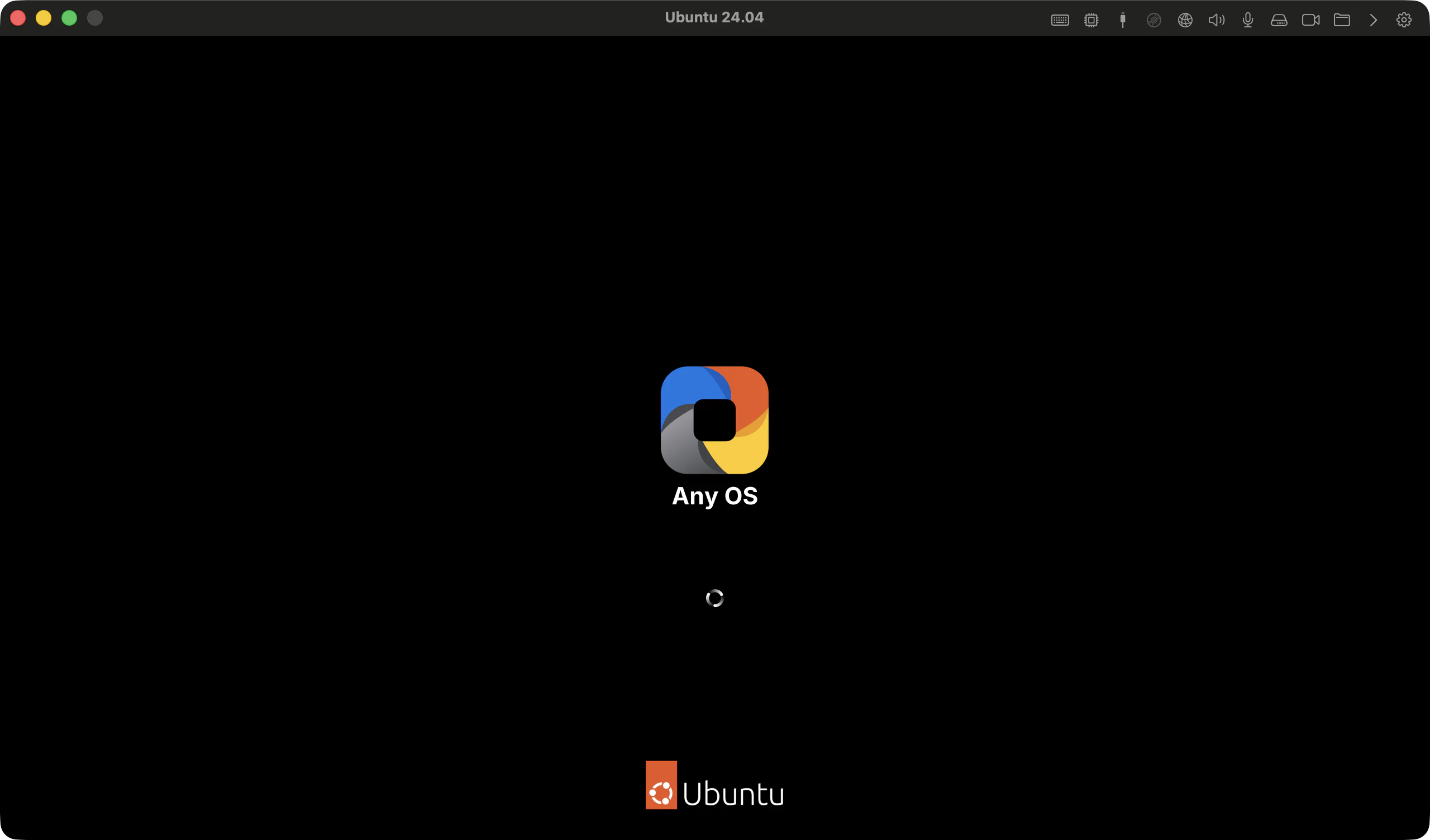
Iniciando o Windowsaté a tela da VM aparecer.
Fechar e reabrir a janela da VM
Ao fechar a janela da VM, aparece a janela Ao fechar a janela.
| Botão | O que faz |
|---|---|
Suspender a máquina virtual | Salva o estado do trabalho e para. |
Desligar a máquina virtual | Pede ao sistema operacional um desligamento normal. |
Continuar em segundo plano | Fecha só a janela e a VM continua em execução. |
Cancelar | Não fecha a janela. |
Se você ativar Não perguntar novamente, a ação escolhida fica salva para esta VM. Mude depois em Ao fechar a janela, nos ajustes da máquina virtual › Geral. No modo integrado, a janela é fechada sem perguntar.
Reabra a janela fechada pelo Abrir tela no cartão, ou pelo ícone do Any OS na barra de menus, em nome da VM › Abrir tela.
Desligando
- Tela de gerenciamento: clique em
Desligarno cartão. - Janela da VM: escolha
Máquina virtual › Desligar máquina virtualna barra de menus. - Ícone da barra de menus: escolha o nome da VM ›
Desligar. - Dentro da VM, você também pode usar Iniciar › Energia › Desligar no Windows, ou desligar pelo próprio Ubuntu.
Desligar pede ao sistema operacional da VM que desligue normalmente. Quando ele terminar a limpeza, o cartão volta para Pronta. Se houver documentos não salvos, o próprio sistema dentro da VM pode perguntar se você quer salvar.
Encerrar o gerenciador (as VMs continuam) fecha só a tela de gerenciamento. As VMs em execução continuam ligadas. Para desligar uma VM, use Desligar antes.Pausar em vez de desligar
Para deixar o trabalho como está e continuar depois, use Suspender em vez de desligar. Ao ligar de novo, o sistema operacional não reinicia do zero.
Se algo der errado
Não é possível confirmar o desligamento. o pedido não é reenviado automaticamente. Confira o estado na tela da VM e peça de novo se precisar.Parou por causa de um problema. Verifique os registros.. abra osRegistrose siga Coletar registros.- Para outros problemas, veja Fundamentos de solução de problemas.
Artigos relacionados
Ainda com dúvidas?
Pesquise na Central de Ajuda pelo sintoma ou fale com nossa equipe de suporte.