
Suspender e retomar
Resumo
Suspender salva no disco os apps e janelas abertos, e até o estado gráfico, e para a VM. Depois, Retomar volta para a mesma tela em poucos segundos.
Como a suspensão funciona
| `Suspender` | |
|---|---|
| Onde salva | Disco do Mac |
| Memória do Mac | É liberada |
| Ao reiniciar o Mac | Continua disponível |
| Para continuar | Retomar |
| Estado do cartão | Suspensa |
Use Suspender quando se ausentar, fechar o app, desligar o Mac ou não for usar a VM por um bom tempo. Os apps e as janelas que ficaram abertos voltam como estavam, e a memória volta para o Mac.
Suspendendo
- Tela de gerenciamento: clique em
Suspenderno cartão. - Janela da VM: escolha
Máquina virtual › Suspenderna barra de menus. - Ícone da barra de menus: escolha
Suspender.
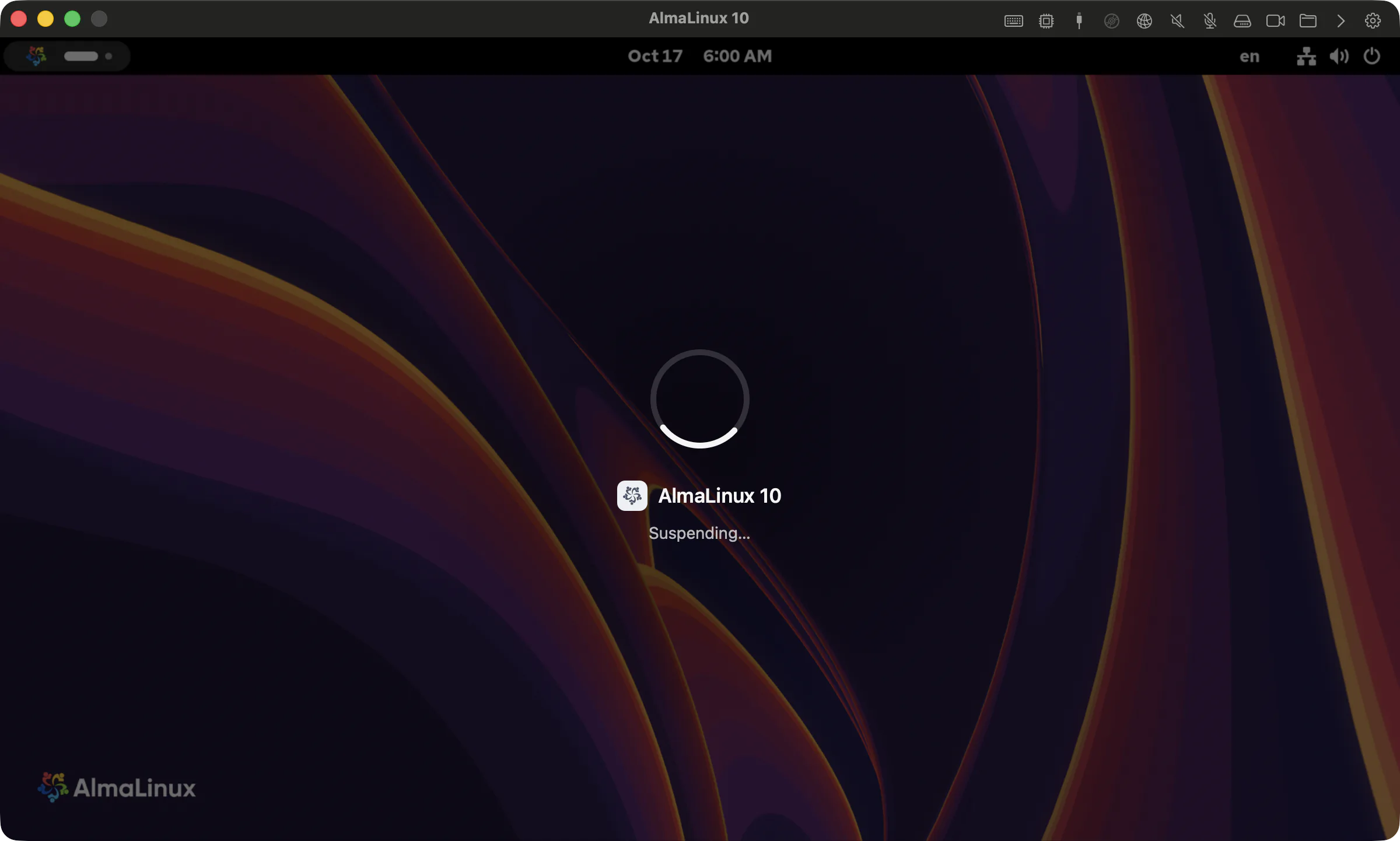
A janela da VM mostra Salvando o estado e fecha assim que terminar. A tela de gerenciamento mostra o tamanho salvo e o tempo que levou.
Continuando de onde parou
Clique em Retomar no cartão: aparece Carregando o estado salvo e, em seguida, a mesma tela de antes reaparece. Para uma VM que outro programa deixou Pausada (memória mantida), use Retomar.
Bom saber
- Suspender só fica disponível depois que a instalação automática do Windows termina. Durante a instalação, o botão não aparece.
- Dispositivos USB conectados à VM são desconectados antes de suspender; ao retomar, os que ainda estiverem plugados voltam a se conectar.
- Suspender durante o modo integrado primeiro volta para a janela da VM e só depois salva.
- Uma VM suspensa não permite mudar os ajustes de hardware nem o modo de rede. Para mudar, retome, use normalmente e desligue.
- O estado suspenso fica atrelado à versão do motor que o salvou. Antes de atualizar o app, é mais seguro desligar a VM. Veja Atualizar o app.
Se algo der errado
Não foi possível salvar o estado. A máquina virtual continua em execução.. tente de novo em instantes. A VM continua utilizável normalmente.A máquina virtual não liberou a GPU, então a suspensão foi cancelada.. feche apps gráficos pesados dentro da VM e tente de novo.Não foi possível restaurar o estado salvo. o estado salvo não é apagado. Tente de novo e, se continuar falhando, siga Coletar registros.- Se a tela ficar preta depois de retomar, veja Tela preta depois de retomar.
Artigos relacionados
Ainda com dúvidas?
Pesquise na Central de Ajuda pelo sintoma ou fale com nossa equipe de suporte.