
Resolução e taxa de atualização
Resumo
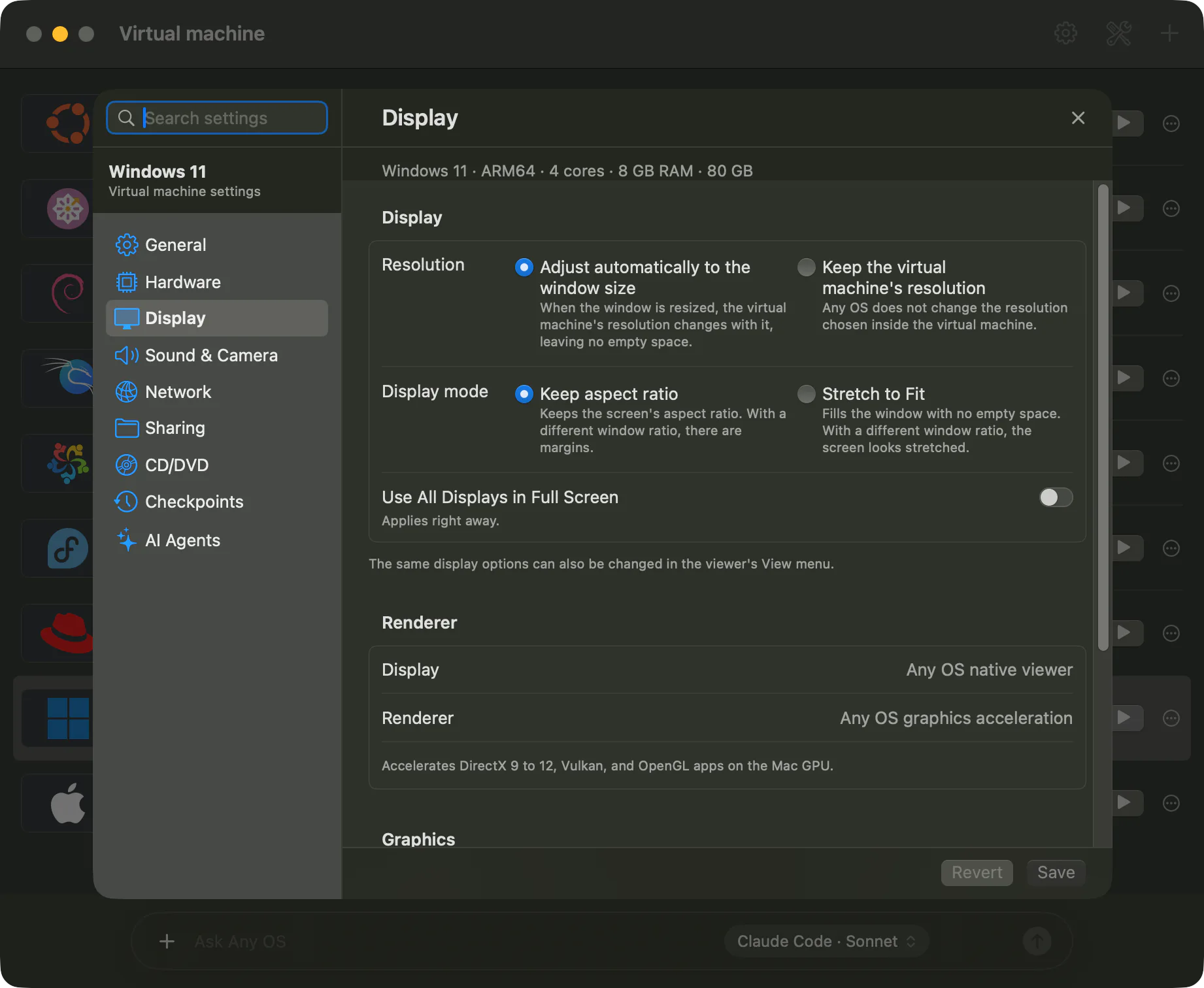
Por padrão, a tela da VM muda de resolução conforme o tamanho da janela e é acelerada pela GPU do Mac. No Windows, ao escolher Igual à tela do Mac, ela roda a até 120 Hz em telas ProMotion.
Resolução
| Ajuste | Comportamento |
|---|---|
Ajustar automaticamente ao tamanho da janela (padrão) | Ao redimensionar a janela, a resolução da VM muda junto, preenchendo tudo sem sobras. |
Manter a resolução da máquina virtual | O Any OS não muda a resolução escolhida dentro da VM. |
Ao manter a resolução, se a proporção da janela for diferente da tela, escolha o Modo de exibição. Manter proporção (padrão) preserva a proporção com margens, e Esticar para preencher preenche a janela toda, mas a imagem aparece esticada.
Esse ajuste fica em Ajustes › Tela › Exibição, ou no menu Visualizar da janela da VM. A mudança vale na hora.
Taxa de atualização (120 Hz)
Windows: escolha em Ajustes › Tela › Taxa de atualização, e vale a partir do próximo início.
| Valor | Comportamento |
|---|---|
60 Hz (padrão) | Sempre roda a 60 Hz. |
Igual à tela do Mac | Acompanha a taxa de atualização da tela do Mac onde a janela da VM está. Em telas ProMotion, chega a 120 Hz. Ao mover a janela para uma tela com outra taxa, a imagem apaga por um instante enquanto troca. |
Igual à tela do Mac funciona em VMs com o driver gráfico Any OS instalado. Em VMs com Windows instalado automaticamente pelo Any OS, ele já vem pronto desde o início; nas demais, instale pelo Any OS Tools.
Ubuntu: sem precisar de ajuste, a VM já acompanha a taxa de atualização da tela do Mac onde a janela está. É preciso ter o Any OS Tools instalado.
Resolução inicial (Windows)
A Resolução inicial é o tamanho da tela logo após a inicialização. O padrão, Ajustar à tela do Mac, usa um tamanho baseado nas telas conectadas. Você também pode escolher 1920 × 1080, 2560 × 1440, 2560 × 1600, MacBook Pro de 14 polegadas (3024 × 1964), MacBook Pro de 16 polegadas (3456 × 2234), 4K UHD (3840 × 2160) ou Personalizado (largura 640–4096, altura 480–4096). Ao escolher um tamanho inicial, a resolução automática também fica limitada a ele. Janelas maiores ampliam a imagem atual do convidado.
Tamanho do texto e escala
- Uma VM nova já começa com uma escala adequada à nitidez da tela do Mac. Em telas Retina, o texto vem grande o bastante para não ficar minúsculo.
- Para mudar a escala, faça isso dentro da VM (Windows: Ajustes › Tela › Escala; Ubuntu: Ajustes › Tela › Escala).
- No Windows, a escala escolhida se mantém mesmo trocando a taxa de atualização ou movendo a janela para outra tela.
Aceleração gráfica
A tela da VM é desenhada pela GPU do Mac. No Windows, apps de DirectX, OpenGL e Vulkan são acelerados pela GPU do Mac; no Ubuntu, apps de OpenGL e Vulkan. A aceleração exige o Any OS Tools.
Bom saber
- A resolução automática de uma VM Windows é limitada ao tamanho definido na inicialização. Ajustar à tela do Mac usa as telas conectadas; escolher uma resolução inicial define o limite. Para usar um tamanho maior, desligue a VM, altere a resolução inicial e inicie novamente.
Resolução inicialeTaxa de atualizaçãosó podem ser mudadas com a VM desligada.Exibiçãopode ser mudada mesmo em execução.
Se algo der errado
- Se a resolução não combinar com a janela, veja A resolução está estranha.
- Se um app 3D ou jogo não abrir, veja Apps gráficos não abrem.
Artigos relacionados
Ainda com dúvidas?
Pesquise na Central de Ajuda pelo sintoma ou fale com nossa equipe de suporte.