
Instalar o app
Funciona emWindowsUbuntuAtualizado 2026-10-16
Resumo
Basta baixar o Any OS e arrastá-lo para a pasta Aplicativos: a instalação termina aí. O motor de virtualização e todos os componentes necessários já vêm dentro do app, então não há nada mais para instalar.
Antes de instalar
- Confirme que seu Mac tem Apple Silicon e macOS 26 ou posterior.
- O app ocupa cerca de 500 MB, e cada VM precisa de dezenas de GB livres. O Windows 11 exige no mínimo 64 GB, e o Ubuntu, no mínimo 16 GB.
Como instalar
- 1.Baixe o Any OS na página de download.
- 2.Abra o arquivo baixado e arraste o ícone
Any OSpara a pastaAplicativos. - 3.Abra o Any OS na pasta
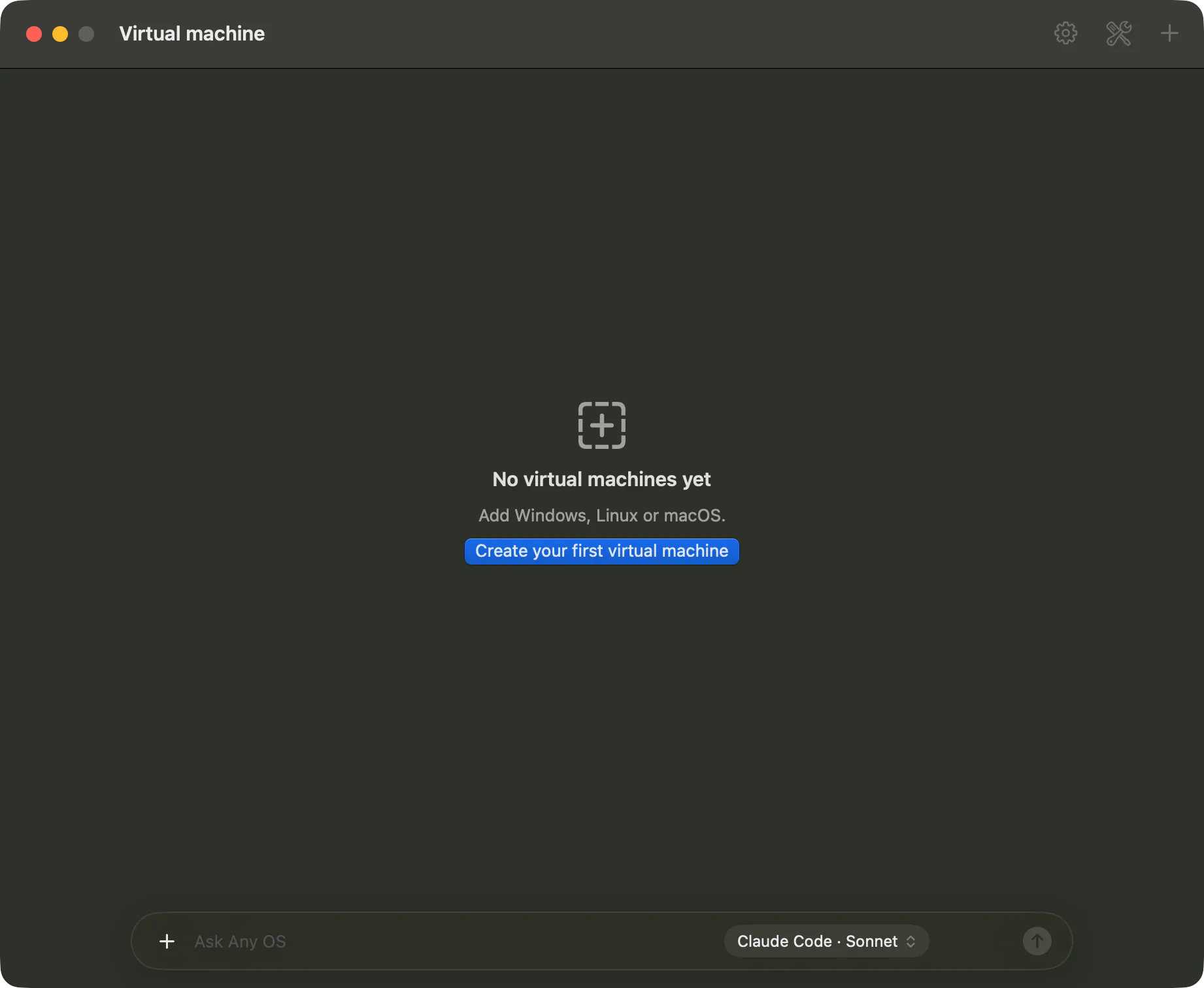
Aplicativos. - 4.Na tela inicial, clique em
Criar sua primeira máquina virtualpara criar uma VM.
Assistente Any OS (opcional)
Assistente Any OS (USB · rede) é um componente opcional necessário só para dois recursos. Se você não vai usá-los, não precisa instalá-lo.
- Quando você repassa para a VM um dispositivo USB que o Mac está usando (celular, tablet, controle, armazenamento montado)
- Quando a rede está configurada como
PonteouCompartilhada só com o Mac
Instale pelo botão Instalar assistente… em Ajustes do app › Dispositivos, ou por Instalar assistente USB… (requer senha de administrador) no menu Dispositivo › USB da janela da VM. Durante a instalação, o macOS pede a senha de administrador uma vez.
Bom saber
- O disco e os ajustes da VM ficam salvos na biblioteca do usuário do Mac. Se você remover o app, as VMs continuam lá. Para apagar tudo por completo, veja Desinstalar.
- O app se atualiza sozinho. Veja Atualizar o app.
Artigos relacionados
Este artigo foi útil?
Ainda com dúvidas?
Pesquise na Central de Ajuda pelo sintoma ou fale com nossa equipe de suporte.