
Teclado e a alternância de idioma (coreano/inglês)
Resumo
Em Ajustes do teclado, você pode definir uma tecla do Mac como a tecla de alternância de idioma (coreano/inglês) da máquina virtual, além de reatribuir teclas modificadoras como Command e Option, e teclas individuais, para as teclas que quiser. Ao salvar, a mudança já vale para as janelas de VM abertas.
O que você pode mudar
O teclado do Mac e os teclados de Windows e Ubuntu têm layouts diferentes. O Any OS envia as teclas pressionadas na janela de VM diretamente para a máquina virtual e, quando há uma regra definida em Ajustes do teclado, envia a tecla convertida no lugar. Os ajustes valem para todas as máquinas virtuais juntas.
| Item | O que faz |
|---|---|
Troca de idioma de entrada / IME | É a tecla que troca o próprio IME, como teclado em inglês ↔ IME em coreano ↔ IME em chinês. |
Troca de modo do IME atual | É a tecla que alterna, dentro do IME coreano, entre hangul e alfabeto latino. a conhecida tecla de coreano/inglês. |
Repassar também as trocas de fonte de entrada do Mac | Quando você troca a fonte de entrada no Mac, a máquina virtual também muda. |
Mapeamento de teclas modificadoras | Troca Shift, Control, Option e Command (esquerda e direita) por outra tecla modificadora ou de alternância. |
Mapeamento de teclas individuais | Troca qualquer outra tecla por outra tecla. Você pode adicionar até 32. |
Mapeamento de teclas modificadoras.Definir a tecla de alternância de idioma
- 1.Clique em
Ajustes do tecladona parte de cima da janela do gerenciador do Any OS. - 2.Em
Troca de modo do IME atual, clique emPressione uma tecla para atribuire pressione a tecla do Mac que quer usar para a alternância de idioma (por exemplo, Command direita). - 3.Para que a máquina virtual também mude quando você trocar a fonte de entrada no Mac, ative
Repassar também as trocas de fonte de entrada do Mac. - 4.Clique em
Salvar. A mudança já vale para as janelas de VM abertas.
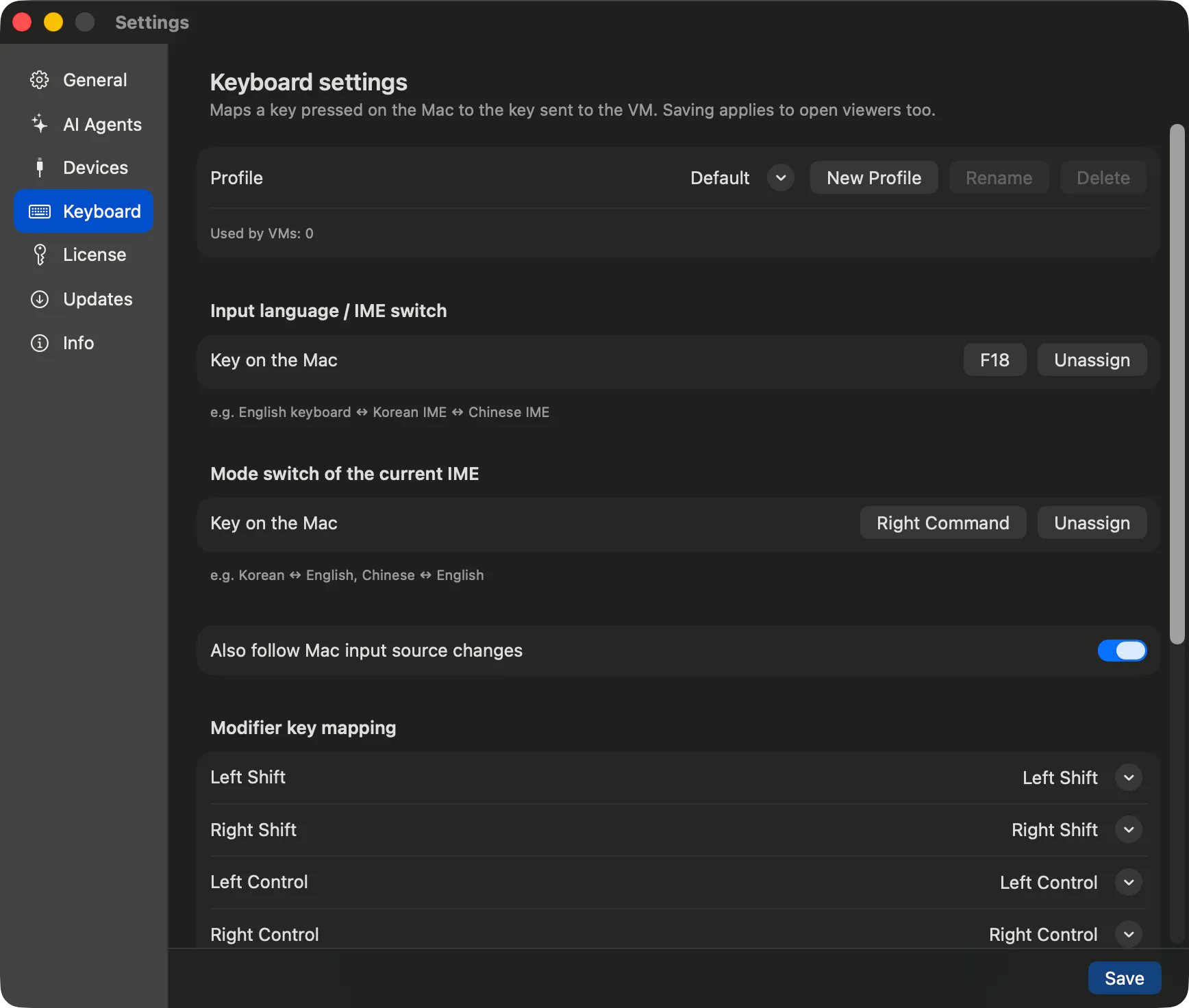
Para remover a tecla atribuída, clique em Remover atribuição. Uma tecla já atribuída a outra função não pode ser atribuída de novo.
Repassar também as trocas de fonte de entrada do Mac ativado para que a máquina virtual também alterne junto.Diferenças entre Windows e Ubuntu
| Windows | Ubuntu | |
|---|---|---|
| Forma de alternância | Envia a tecla de coreano/inglês do Windows diretamente. | O Any OS Tools verifica o IME atual e muda direto para o modo hangul. |
| Ao pressionar com o teclado em inglês | Equivale a pressionar a tecla de coreano/inglês. | Ativa o IME coreano e muda para o modo hangul. Depois disso, cada pressionamento alterna entre coreano e inglês. |
| O que é necessário | Nada | Any OS Tools (recomendamos a versão mais recente) |
Se o Any OS Tools informar que a troca de modo não é compatível no Ubuntu, a combinação de teclas é enviada diretamente, como no Windows. Nesse caso, pode aparecer o aviso A troca de modo do IME atual ainda não é suportada.
Trocar teclas modificadoras e individuais
- 1.Em
Ajustes do teclado, abra a lista ao lado da tecla modificadora que quer trocar, emMapeamento de teclas modificadoras. - 2.Escolha a tecla a enviar. Se escolher
Desativado, essa tecla não é repassada para a máquina virtual. Se escolherTroca de modo de entradaouTroca de IME, essa tecla modificadora vira a tecla de alternância. - 3.Para trocar outra tecla, clique em
Adicionar mapeamentoemMapeamento de teclas individuais, pressione a tecla a trocar e escolha a tecla a enviar. - 4.Clique em
Salvar.
Vale lembrar
- A repetição de teclas é tratada pela própria máquina virtual. Se você mantiver uma tecla pressionada, ela segue o ajuste de repetição de teclas da máquina virtual.
- Enquanto a janela de VM está com o teclado, todas as teclas vão para a máquina virtual, inclusive
⌘Q,⌘Tabe⌘Space. Para usar atalhos do Mac, pressione e solte Control+Option para devolver o teclado ao Mac; clique na tela da VM para digitar nela de novo. Confira Atalhos de teclado. - Se os ajustes do teclado forem alterados em outro lugar, aparece o aviso
Os ajustes foram alterados em outro lugar.Feche a janela e abra de novo para ver os ajustes mais recentes.
Artigos relacionados
Ainda com dúvidas?
Pesquise na Central de Ajuda pelo sintoma ou fale com nossa equipe de suporte.