
CPU, memoria y disco
Resumen
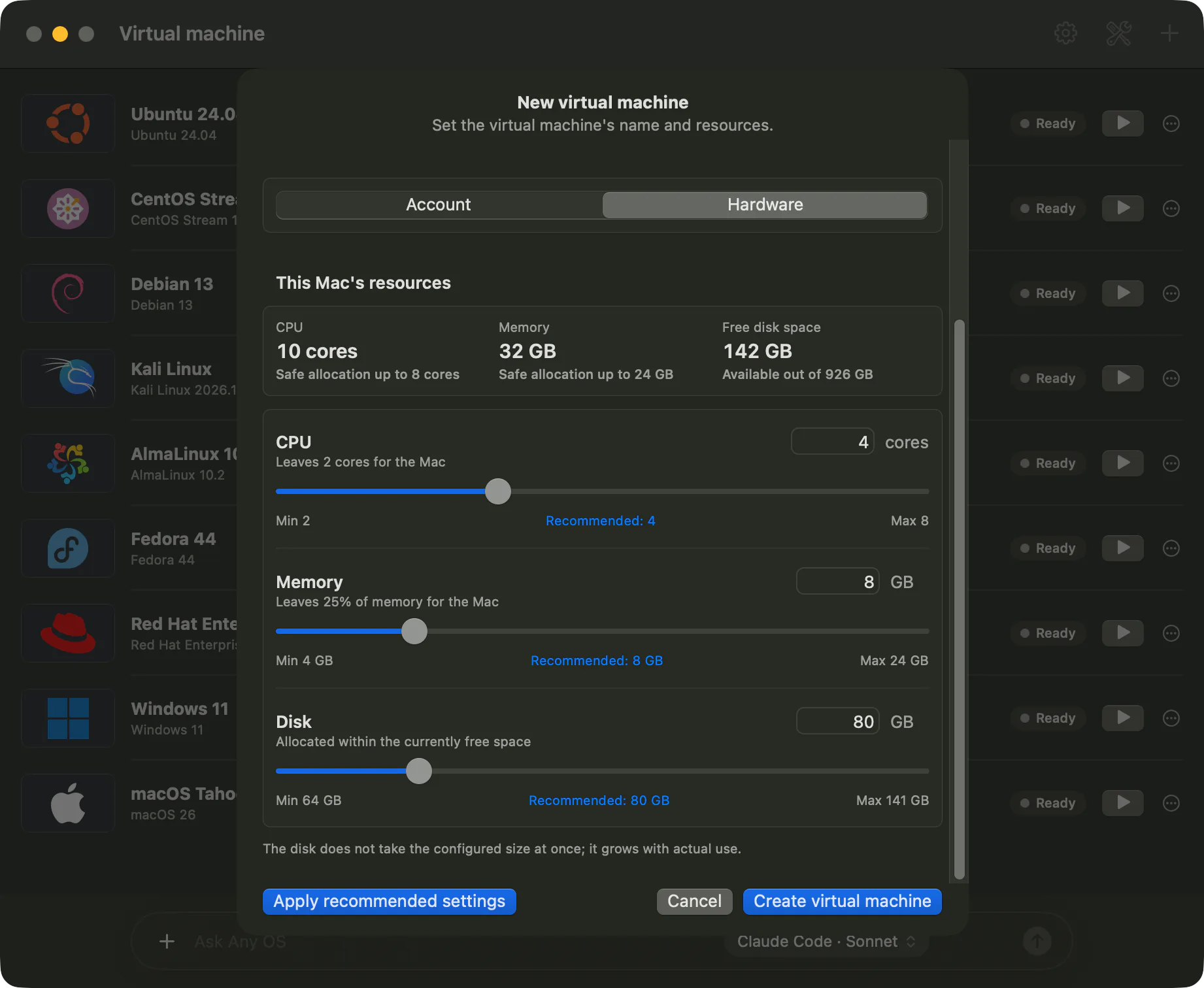
La CPU, la memoria y el tamaño de disco que le das a la VM se definen al crearla, y puedes cambiarlos más adelante con la VM apagada. Any OS solo te deja elegir dentro de un rango que el Mac puede soportar de forma estable.
Rango disponible
| Elemento | Windows 11 | Ubuntu | Máximo |
|---|---|---|---|
| CPU | Mínimo 2 · recomendado 4 núcleos | Mínimo 1 · recomendado 4 núcleos | Núcleos del Mac − 2 |
| Memoria | Mínimo 4 · recomendado 8 GB | Mínimo 2 · recomendado 4 GB | 75 % de la memoria del Mac |
| Disco | Mínimo 64 · recomendado 80 GB | Mínimo 16 · recomendado 32 GB | 512 GB, dentro del espacio libre del Mac |
El máximo es un límite de seguridad para dejarle recursos al Mac. En la parte superior de la pantalla Hardware, Recursos de este Mac muestra la CPU, la memoria y el espacio libre en disco de este Mac, junto con el máximo seguro asignable.
Ajustes recomendados
Al elegir un sistema se rellenan los valores recomendados para el sistema operativo y este Mac. Tras cambiarlos, pulsa Aplicar ajustes recomendados en la pantalla Hardware para volver a los valores recomendados. Para la mayoría de los casos, los valores recomendados son suficientes. Si haces tareas pesadas como jugar o compilar, prueba a aumentar la CPU y la memoria.
Espacio en disco
- El disco no ocupa de inmediato el tamaño definido; crece solo con lo que realmente uses.
- El disco solo se puede aumentar, no reducir.
- Después de aumentarlo, debes expandir la partición dentro de la VM para que se vea el espacio adicional (Administración de discos en Windows, Discos en Ubuntu).
Cambiarlos más adelante
- 1.
Apagala VM. No se puede cambiar el hardware mientras está en ejecución. - 2.Pulsa
Ajustesen la tarjeta y abre la pestañaHardware. - 3.Cambia los valores y pulsa
Guardar. Se aplica desde el próximo inicio.
Si tienes problemas
Los valores de CPU, memoria o disco superan lo que permite este Mac.. usa valores dentro del rango del control deslizante.Espacio insuficiente. libera espacio en el disco del Mac por encima del tamaño mínimo del sistema operativo y vuelve a intentarlo.- Si la VM va lenta, consulta La VM va lenta.
Artículos relacionados
¿Sigues sin resolverlo?
Búscalo por síntoma en el centro de ayuda o contacta con el equipo de soporte.