
Instalar la app
Disponible enWindowsUbuntuActualizado 2026-10-16
Resumen
Descarga Any OS y arrástrala a la carpeta Aplicaciones para terminar la instalación. El motor de virtualización y todo lo necesario ya vienen dentro de la app, así que no hay nada más que instalar.
Antes de instalar
- Comprueba que tienes un Mac con Apple Silicon y macOS 26 o posterior.
- La app ocupa alrededor de 500 MB, y cada VM necesita decenas de GB adicionales. Windows 11 necesita al menos 64 GB y Ubuntu al menos 16 GB.
Instalación
- 1.Descarga Any OS desde la página de descargas.
- 2.Abre el archivo descargado y arrastra el icono
Any OSa la carpetaAplicaciones. - 3.Abre Any OS desde la carpeta
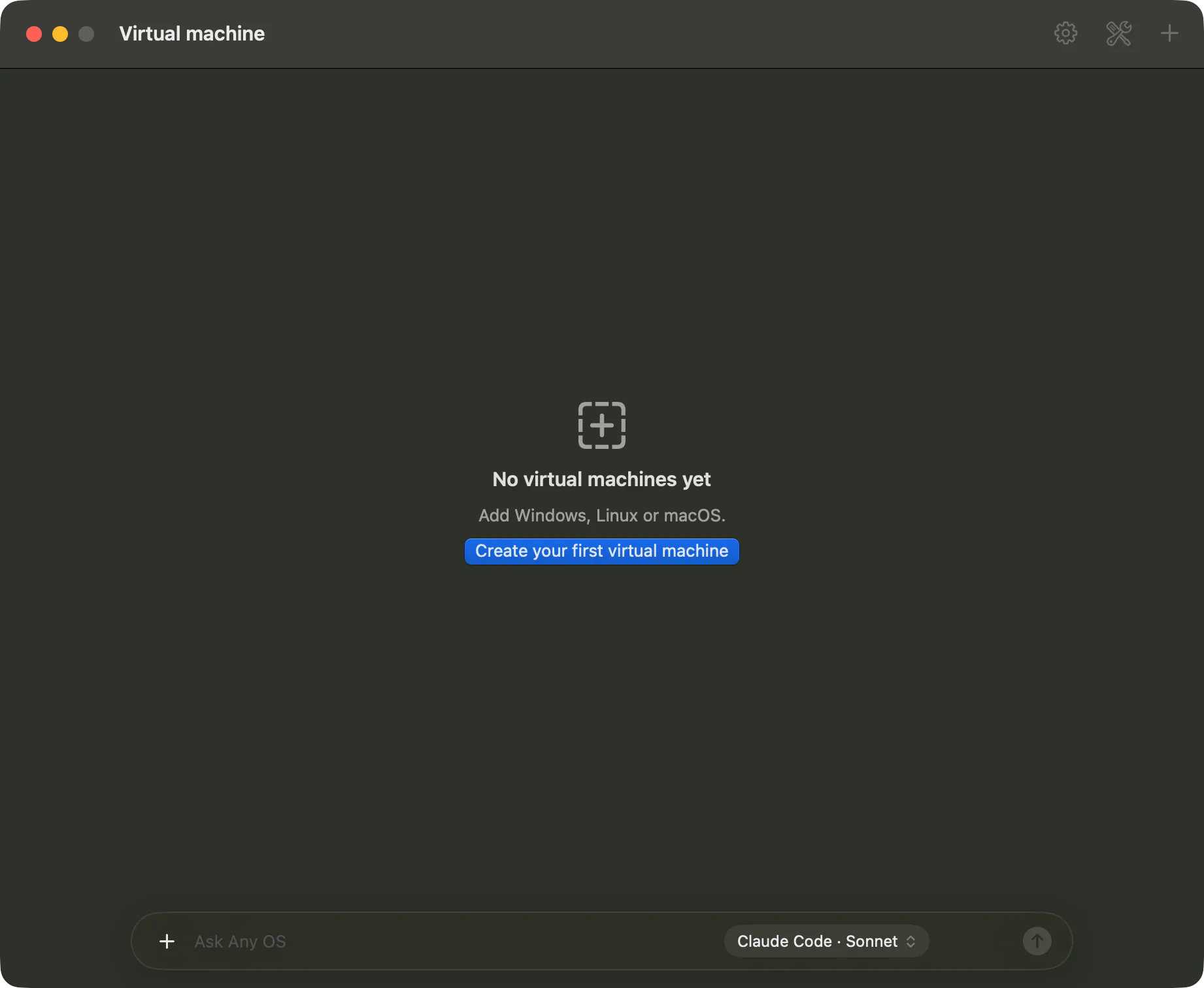
Aplicaciones. - 4.En la pantalla inicial, pulsa
Crear tu primera máquina virtualpara crear una VM.
Asistente de Any OS (opcional)
Asistente de Any OS (USB · red) es un componente opcional que solo hace falta para dos funciones. Si no las usas, no necesitas instalarlo.
- Cuando quieras pasar a la VM un dispositivo USB que el Mac esté usando (teléfono, tablet, mando, almacenamiento montado)
- Cuando uses la red en modo
PuenteoCompartida solo con el Mac
Instálalo con el botón Instalar asistente… de Dispositivos en los ajustes de la app, o con Instalar asistente USB… (requiere contraseña de administrador) del menú Dispositivo › USB de la ventana de la VM. macOS pedirá la contraseña de administrador una vez durante la instalación.
Cosas que conviene saber
- El disco y los ajustes de la VM se guardan en la carpeta de biblioteca del usuario en el Mac. Si eliminas la app, las VM se conservan. Para eliminarlas por completo, consulta Desinstalar.
- La app se actualiza sola. Consulta Actualizar la app.
Artículos relacionados
¿Te ha sido útil este documento?
¿Sigues sin resolverlo?
Búscalo por síntoma en el centro de ayuda o contacta con el equipo de soporte.