
Administrar la lista de VM
Disponible enWindowsUbuntuActualizado 2026-10-26
Resumen
La pantalla de gestión reúne en tarjetas las VM guardadas en este Mac. Cada tarjeta muestra el estado, y desde ahí puedes iniciar, suspender, configurar o crear puntos de control directamente.
Estructura de la pantalla de gestión
Las máquinas virtuales aparecen una por línea. Cada línea muestra la vista previa, el nombre, el sistema operativo y su versión, el estado, el botón principal y el menú ….
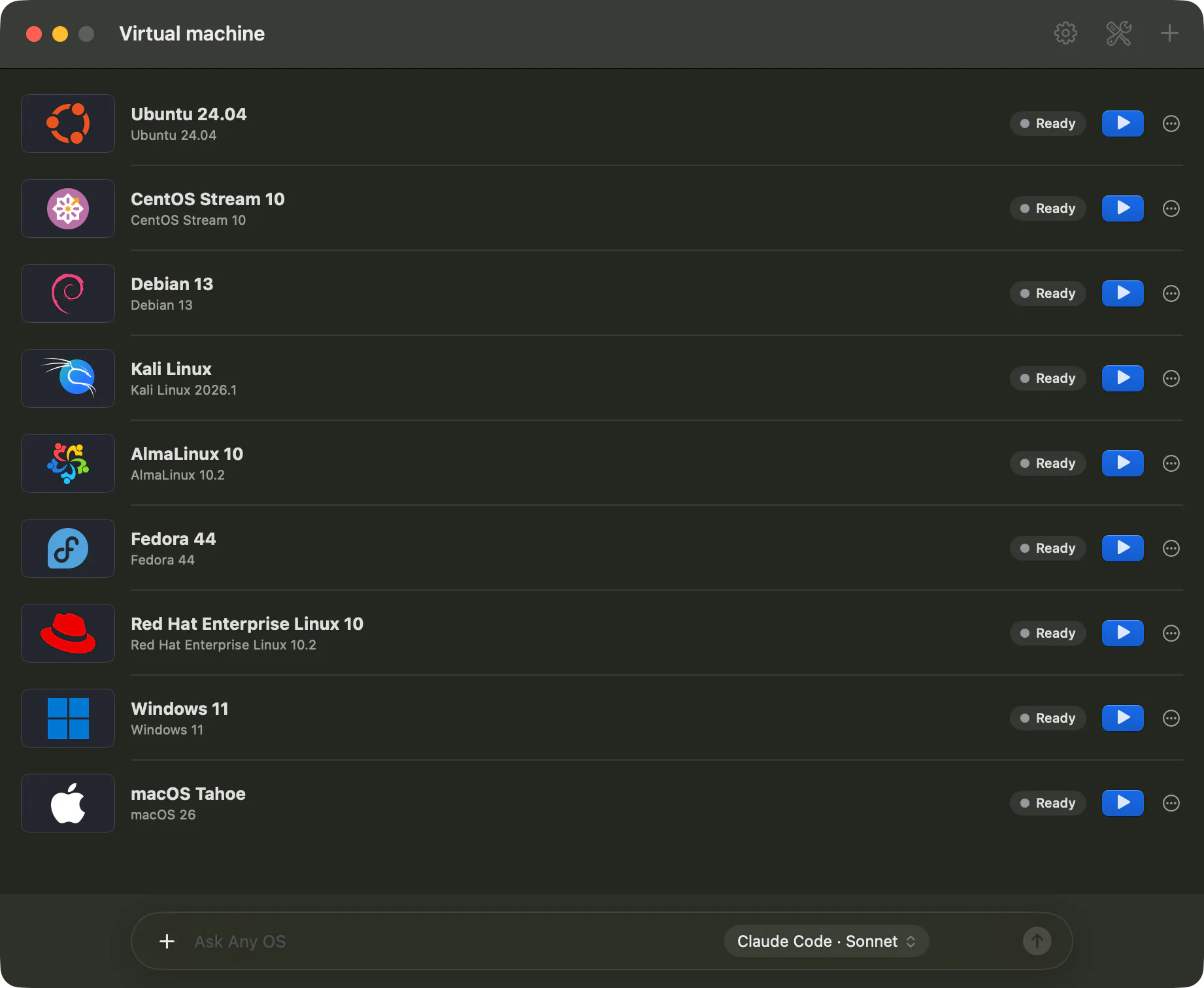
Estado de la tarjeta
| Estado | Significado |
|---|---|
Lista | Está apagada. Enciéndela con Iniciar. |
En ejecución | Está encendida. Abre la ventana de la VM con Abrir pantalla. |
Suspendida | Guardó el estado del trabajo en disco y se apagó. Al pulsar Reanudar vuelve a la misma pantalla. |
En pausa (memoria retenida) | Otro programa la detuvo y sigue usando memoria. Pulsa Reanudar y luego Suspender para devolver la memoria. |
Preparando · Descargando · Fallida | Se está descargando la imagen de instalación de Windows, o no se pudo descargar. |
Esperando instalación · Instalando Windows · Finalizando la instalación | Etapas de la instalación automática de Windows. |
Requiere atención · Hay que comprobar el estado | Ha ocurrido un problema o no se pudo leer el estado. Revisa el Registro. |
Botones de la tarjeta
| Botón | Qué hace |
|---|---|
Iniciar / Reanudar | Enciende la VM y abre su ventana. |
Abrir pantalla | Vuelve a abrir la ventana de una VM en ejecución. |
Suspender | Guarda el estado del trabajo en disco y se detiene. Suspender y reanudar |
Reanudar | Continúa una VM que aparece como En pausa (memoria retenida). |
Comprobar estado | Muestra si Any OS Tools responde dentro de la VM y su versión. |
Any OS Tools… | Instala o actualiza Any OS Tools. |
Puntos de control | Guarda un punto de restauración de la VM apagada y lo restaura como una VM nueva. |
Ajustes | Configura general, hardware, pantalla, sonido y cámara, red, compartir, CD/DVD, puntos de control y agentes de IA. |
Expulsar imagen de instalación | Retira la imagen de instalación conectada a una VM apagada. |
Registros | Abre en Finder la carpeta de registros de esta VM. |
Apagar | Pide a la VM que se apague. |
Cambiar el nombre y las notas
En Ajustes › General puedes cambiar el nombre que se muestra en la lista (1–80 caracteres) y las notas (hasta 2000 caracteres). Puedes cambiarlos incluso con la VM en ejecución.
Eliminar una VM
- 1.
Apagala VM. No se puede eliminar una VM en ejecución. - 2.Abre
Ajustes›General. - 3.Escribe
Eliminar ahoraen el campo y pulsaEliminar esta máquina virtual.
Se eliminan el disco, los puntos de control, el estado de suspensión guardado y los registros, y no se puede deshacer. Mueve antes al Mac cualquier archivo que necesites.
En la misma pantalla, Abrir carpeta abre en Finder la carpeta donde están los archivos de la VM.
Artículos relacionados
¿Te ha sido útil este documento?
¿Sigues sin resolverlo?
Búscalo por síntoma en el centro de ayuda o contacta con el equipo de soporte.