
Resolución y frecuencia de actualización
Resumen
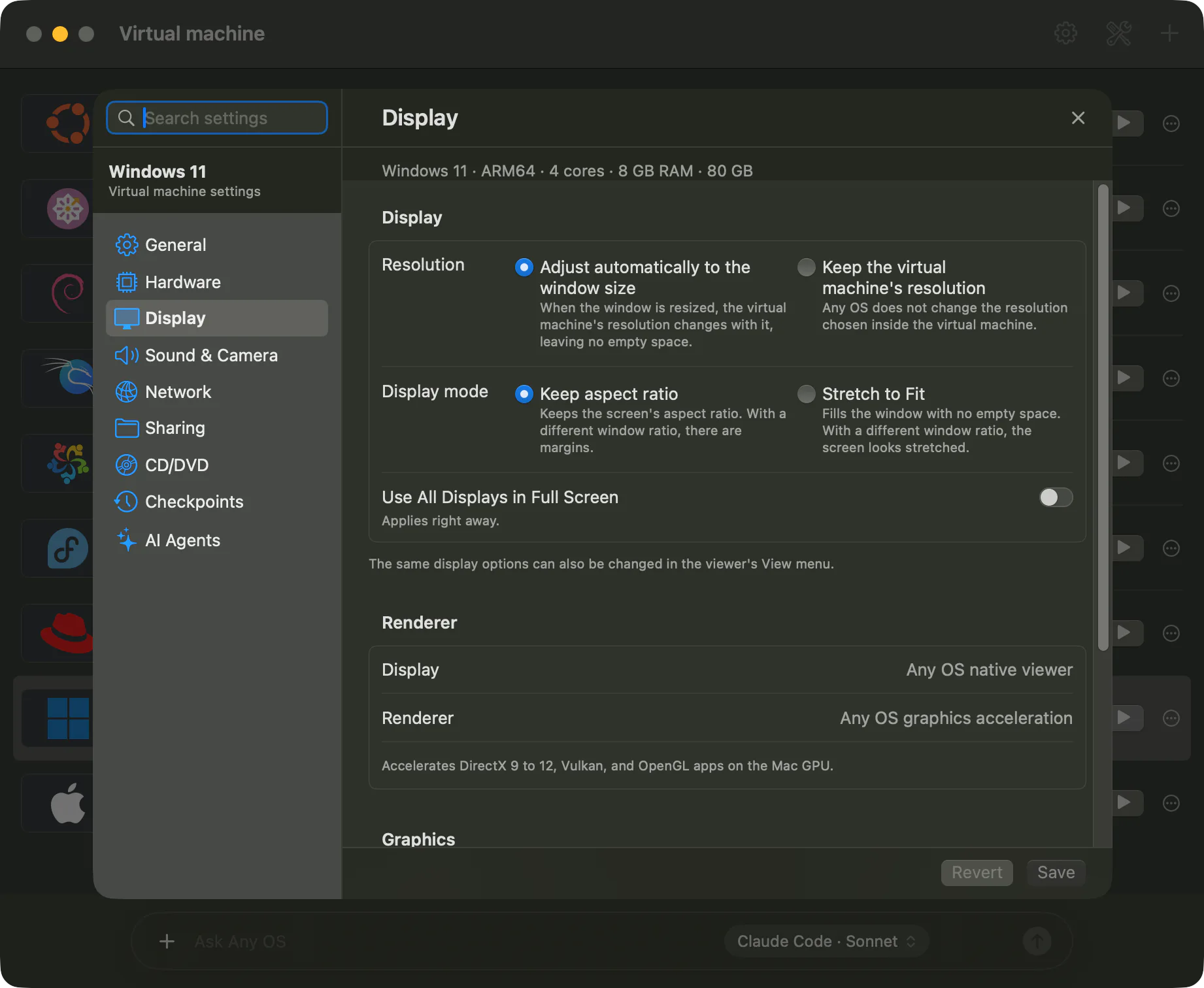
La pantalla de la VM cambia de resolución según el tamaño de la ventana por defecto y se acelera con la GPU del Mac. En Windows, si eliges Igual que la pantalla del Mac, funciona hasta a 120 Hz en pantallas ProMotion.
Resolución
| Ajuste | Comportamiento |
|---|---|
Ajustar automáticamente al tamaño de la ventana (por defecto) | Al cambiar el tamaño de la ventana, la resolución de la VM cambia con ella para llenar el espacio sin huecos. |
Mantener la resolución de la máquina virtual | Any OS no cambia la resolución que hayas elegido dentro de la VM. |
Al mantener la resolución, si la proporción de la ventana no coincide con la de la pantalla, elige el Modo de visualización. Mantener proporción (por defecto) respeta la proporción y deja márgenes; Estirar para llenar llena la ventana pero la imagen se ve estirada.
Este ajuste se cambia en Pantalla dentro de Ajustes › Pantalla, o en el menú Visualización de la ventana de la VM. Se aplica al momento.
Frecuencia de actualización (120 Hz)
Windows: elígela en Frecuencia de actualización dentro de Ajustes › Pantalla; se aplica desde el próximo inicio.
| Valor | Comportamiento |
|---|---|
60 Hz (por defecto) | Funciona siempre a 60 Hz. |
Igual que la pantalla del Mac | Sigue la frecuencia de la pantalla del Mac donde está la ventana de la VM. En pantallas ProMotion llega a 120 Hz. Si mueves la ventana a una pantalla con otra frecuencia, la imagen se apaga y se enciende un momento al cambiar. |
Igual que la pantalla del Mac funciona en VM con el controlador gráfico de Any OS instalado. En un Windows instalado automáticamente con Any OS ya viene instalado desde el principio; en otras VM se instala con Any OS Tools.
Ubuntu: no hace falta configurar nada; sigue la frecuencia de la pantalla del Mac donde está la ventana de la VM. Necesita tener Any OS Tools instalado.
Resolución de inicio (Windows)
Resolución de inicio es el tamaño de pantalla al arrancar. La opción predeterminada, Ajustar a la pantalla del Mac, usa un tamaño basado en las pantallas conectadas. También puedes elegir 1920 × 1080, 2560 × 1440, 2560 × 1600, MacBook Pro de 14 pulgadas (3024 × 1964), MacBook Pro de 16 pulgadas (3456 × 2234), 4K UHD (3840 × 2160) o Personalizado (ancho 640–4096, alto 480–4096). Al elegir un tamaño inicial, la resolución automática solo se aplica al invitado hasta ese tamaño. Las ventanas mayores amplían la imagen actual del invitado.
Tamaño de letra y escala
- Una VM nueva empieza con una escala acorde a la nitidez de la pantalla del Mac. En pantallas Retina, el texto se agranda para no verse demasiado pequeño.
- Para cambiar la escala, hazlo dentro de la VM (Windows: Configuración › Pantalla › Escala; Ubuntu: Configuración › Pantalla › Escala).
- La escala elegida en Windows se conserva aunque cambie la frecuencia de actualización o muevas la ventana a otra pantalla.
Aceleración gráfica
La pantalla de la VM se dibuja con la GPU del Mac. En Windows se aceleran las apps de DirectX, OpenGL y Vulkan, y en Ubuntu, las de OpenGL y Vulkan. La aceleración necesita Any OS Tools.
Cosas que conviene saber
- La resolución automática de una VM Windows está limitada al tamaño definido al arrancar. Ajustar a la pantalla del Mac usa las pantallas conectadas; una resolución inicial elegida fija el límite. Para un tamaño mayor, apaga la VM, cambia la resolución inicial y vuelve a iniciarla.
Resolución de inicioyFrecuencia de actualizaciónse cambian con la VM apagada.Pantallase puede cambiar incluso en ejecución.
Si tienes problemas
- Si la resolución no coincide con la ventana, consulta La resolución se ve rara.
- Si una app 3D o un juego no se ejecuta, consulta Las apps gráficas no se inician.
Artículos relacionados
¿Sigues sin resolverlo?
Búscalo por síntoma en el centro de ayuda o contacta con el equipo de soporte.