
Inicio rápido
Disponible enWindowsUbuntuActualizado 2026-09-23
Resumen
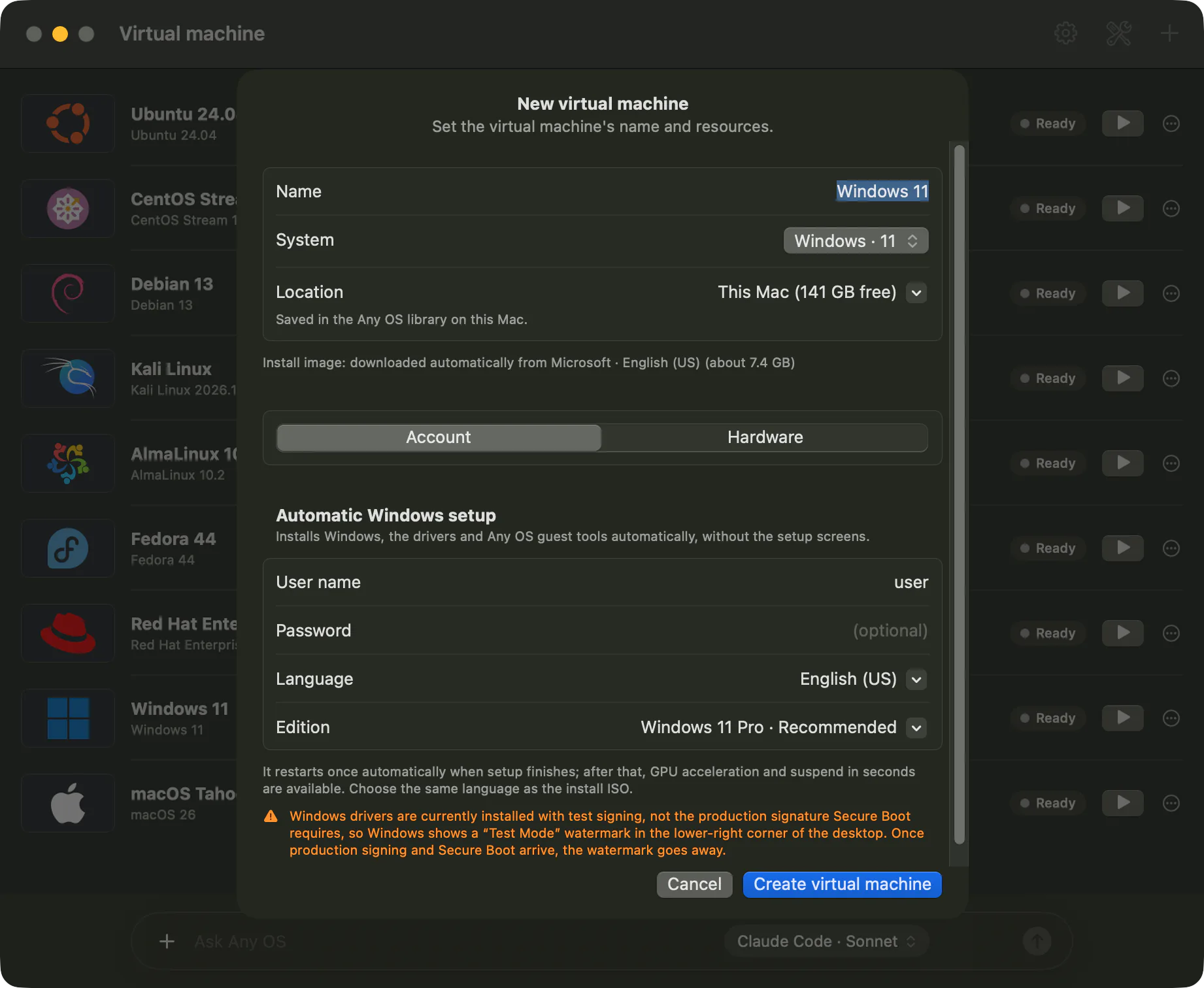
Elige Windows 11 en Nueva máquina virtual e introduce solo el nombre de usuario: Any OS se encarga de todo, desde descargar la imagen de instalación hasta terminar de instalar Windows.
Crear una VM de Windows 11
- 1.Pulsa
Nueva máquina virtualen la parte superior derecha de la pantalla de gestión. - 2.Pulsa
Sistema, abreWindowsy elige la entrada de Windows 11. - 3.En la pestaña
Cuenta, comprueba elNombre de usuarioenInstalación automática de Windowsy, si lo necesitas, define laContraseñay elIdioma. - 4.La CPU, la memoria y el disco ya tienen los valores recomendados para este Mac. Para cambiarlos, abre la pestaña
Hardware. - 5.Pulsa
Crear máquina virtual.
Esperar a que termine la instalación
Aparece una tarjeta de la VM en la lista con el progreso. Tras descargar la imagen de instalación (unos 7,4 GB) se crea la VM y Windows se instala automáticamente. Al terminar, se reinicia una vez sola.
- El estado cambia en este orden:
Descargando→Instalando Windows→Finalizando la instalación. - Puedes abrir la ventana de la VM durante la instalación para ver el progreso. No hace falta usar el teclado ni el ratón.
Usarla
- 1.Pulsa
Abrir pantallaen la tarjeta (oIniciarsi está apagada) para abrir la ventana de la VM. - 2.Al cambiar el tamaño de la ventana también cambia la resolución de Windows.
- 3.Para descansar un momento, pulsa
Suspenderen la tarjeta. La próxima vez, pulsaReanudarpara continuar en la misma pantalla. - 4.Cuando termines, pulsa
Apagaren la tarjeta.
Si quieres empezar con Ubuntu
Con Ubuntu, la app también descarga la imagen de instalación oficial para ARM64 y crea la VM. Sigue los pasos de Crear una VM de Ubuntu.
Artículos relacionados
¿Te ha sido útil este documento?
¿Sigues sin resolverlo?
Búscalo por síntoma en el centro de ayuda o contacta con el equipo de soporte.